
Nếu bạn đang bước đầu tiếp xúc và muốn vẽ các hình tròn trong Photoshop. Bài viết dưới đây sẽ giúp bạn thực hiện các thao tác vẽ hình tròn cực đơn giản bằng Photoshop. Hãy cùng mình theo dõi ngay nhé!
Trong bài viết này, mình sẽ giới thiệu đến các bạn 2 cách vẽ hình tròn trong Photoshop cực đơn giản, nhanh chóng giúp bạn từng bước tiếp cận với công cụ chỉnh sửa ảnh cực “xịn” và được nhiều người sử dụng trong thiết kế
Hướng dẫn vẽ hình tròn trong Photoshop cực đơn giản
1. Vẽ đường tròn bằng công cụ Ellipse Tool
Bước 1: Chọn công cụ Rectangle Tool (phím tắt U) > Click chuột phải chọn Ellipse Tool là công cụ để vẽ hình Ellip
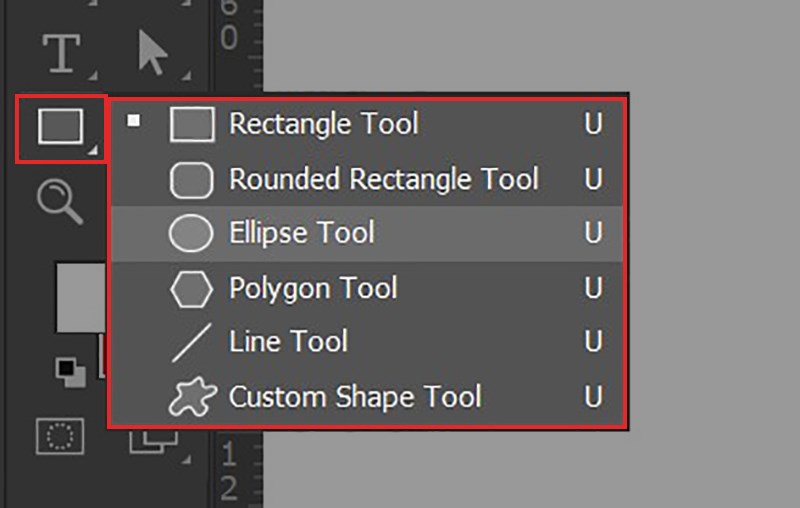
Chọn công cụ Ellipse Tool
Bước 2: Nhấn giữ chuột đồng thời giữ Shift để vẽ hình tròn > Hộp thoại Properties sẽ hiện ra giúp bạn tô màu và tô viền cho hình
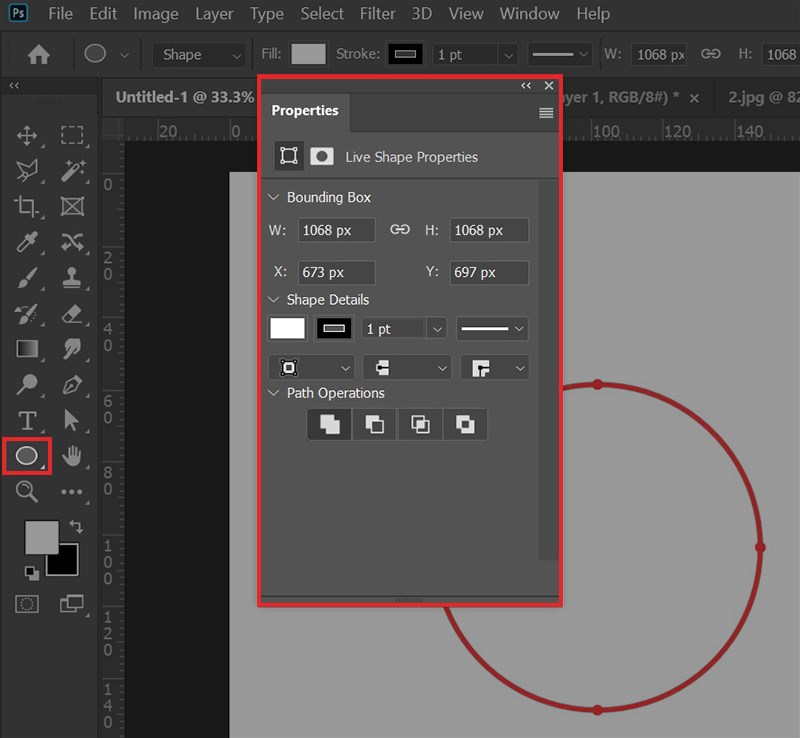
Hộp thoại Properties sẽ xuất hiện để giúp bạn tô màu cho hình
Bước 3:
- Khu vực 1: Chọn màu cho hình tròn của bạn
- Khu vực 2: Chọn màu cho viền và độ dày của đường viền
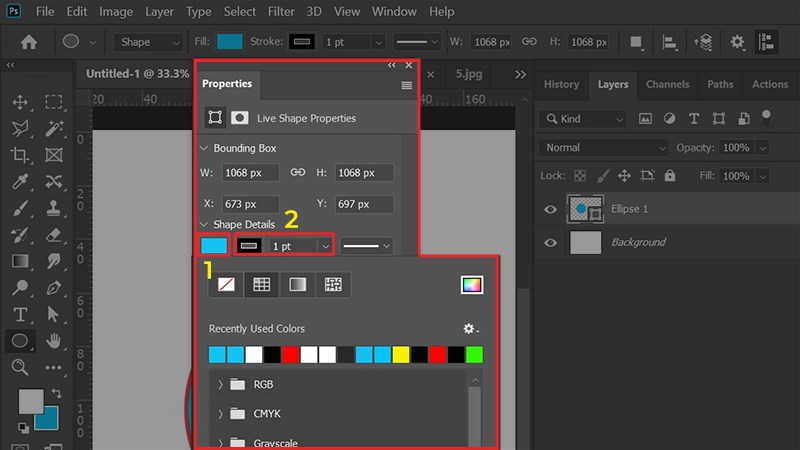
Chọn màu cho hình và viền trong bảng Properties
Bước 4: Chọn công cụ Move để thoát bảng Properties. Bạn sẽ có được 1 hình tròn như hình bên dưới
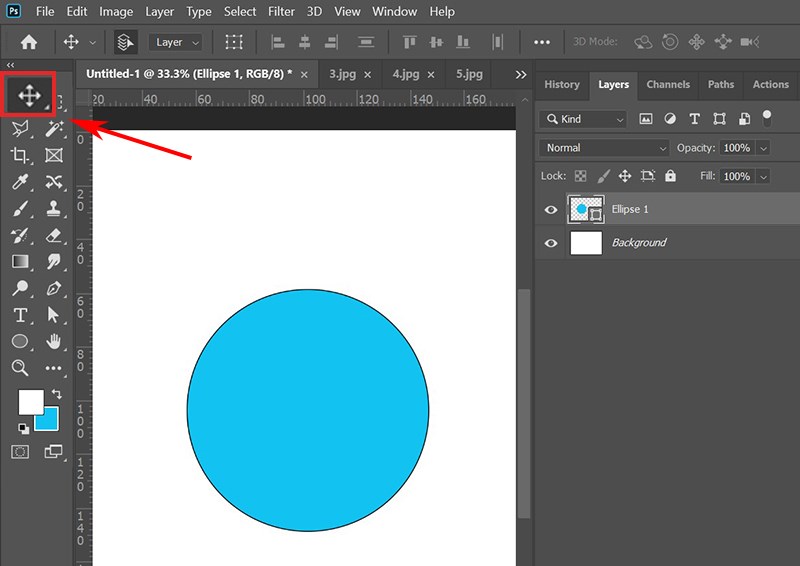
Vẽ hình tròn bằng công cụ Ellipse Tool
2. Vẽ đường tròn bằng công cụ Elliptical Marquee Tool
Bước 1: Chọn công cụ Rectangular Marquee Tool (phím tắt M) > Click chuột phải chọn Elliptical Marquee Tool là công cụ để vẽ hình Ellip
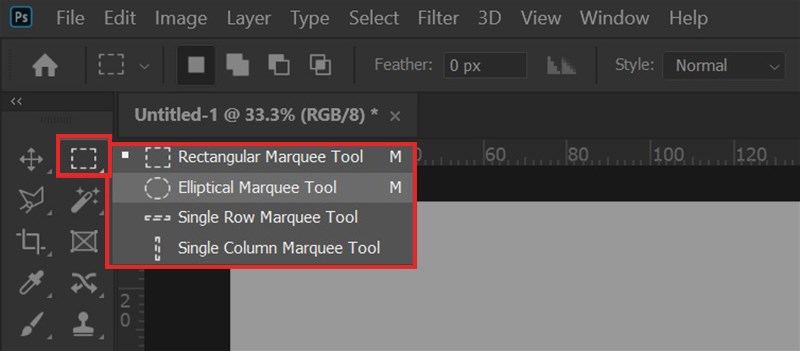
Chọn công cụ Elliptical Marquee Tool
Bước 2: Chọn biểu tượng hoặc nhấn tổ hợp phím Ctrl + Alt + Shift + N để tạo Layer mới chứa hình tròn
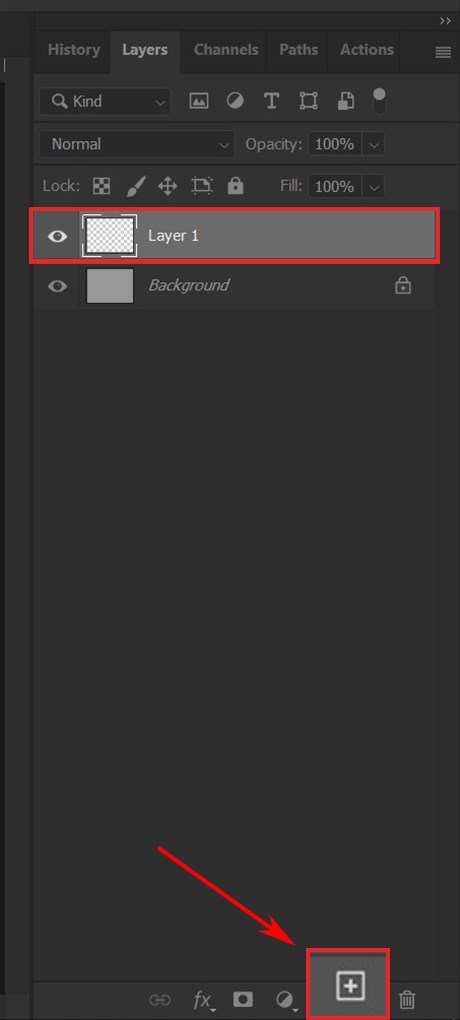
Tạo layer mới chứ vùng Shape hình tròn
Bước 3: Nhấn giữ chuột đồng thời giữ Shift để vẽ vùng chọn hình tròn
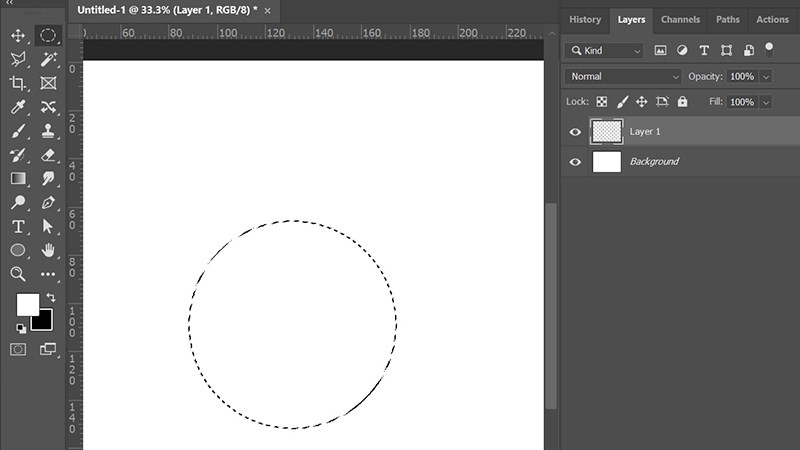
Vẽ vùng chọn hình tròn bằng công cụ Elliptical Marquee Tool
Bước 4: Nhấn tổ hợp phím Alt + Delete (tô màu Foreground) hoặc Ctrl + Delete (tô màu Background) để tô màu cho hình tròn
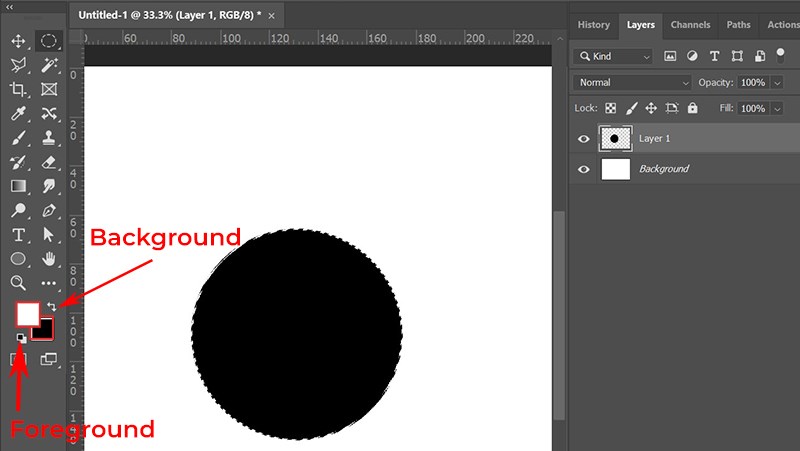
Tô màu Foreground/Background cho hình tròn
Nếu bạn muốn đổi màu cho vòng tròn. Nhấn đúp chuột vào layer hình tròn > hộp thoại Layer Style sẽ xuất hiện
Bước 5: Nhấp đúp chuột vào mục Color Ovelay > Nhấn đúp chuột vào ô màu như hình > Chọn màu trong hộp thoại Color Picker (Overlay Color) để chọn màu > OK
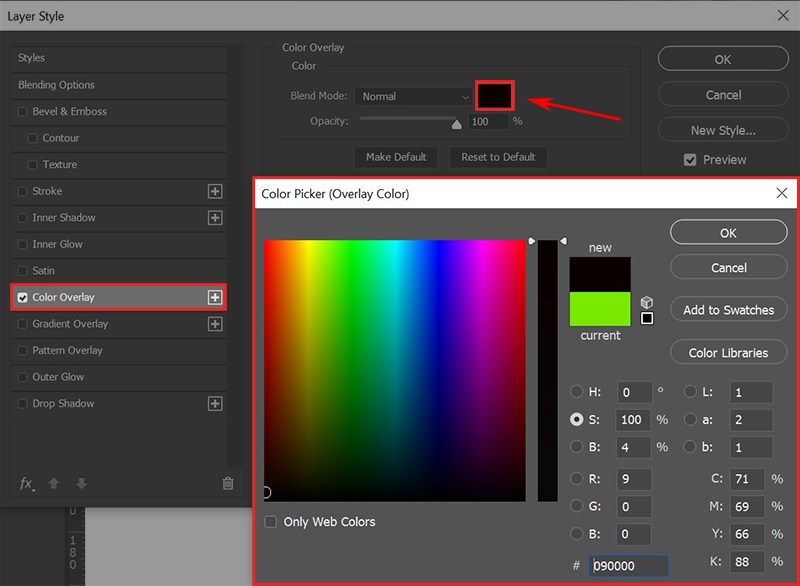
Chọn mục Color Overlay để đổi màu cho hình
Bước 6: Nhấp đúp chuột vào mục Stroke > Chọn độ dày cho viền (trong ví dụ là 8px) > Chọn màu tương tự như bước 5 > OK
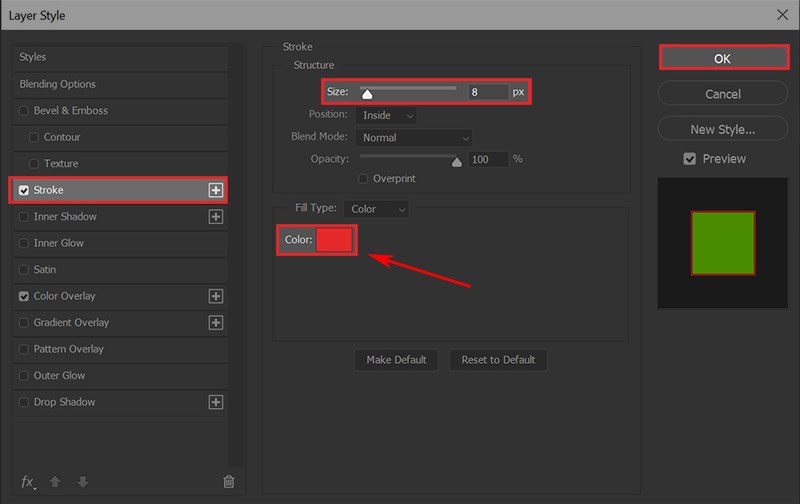
Chọn mục Stroke để tô viền cho hình
Và đây là hình tròn mình vẽ được với công cụ Elliptical Marquee Tool
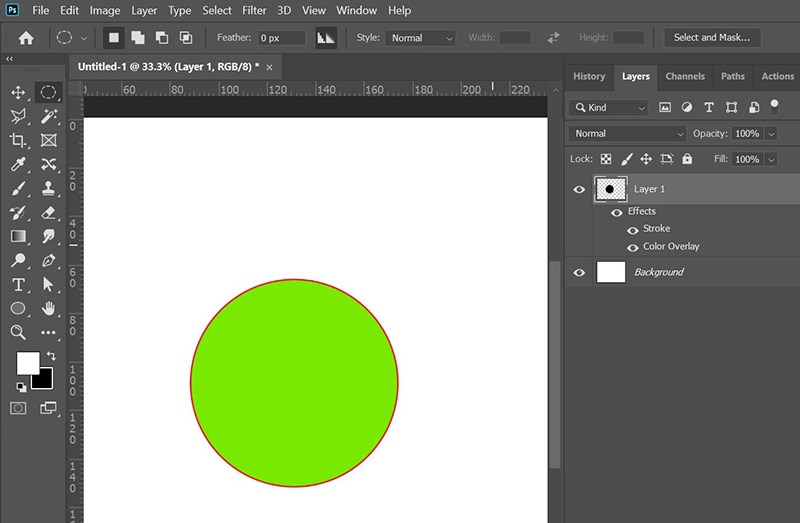
Hình tròn được vẽ từ công cụ Elliptical Marquee Tool
Hy vọng bài viết trên sẽ giúp bạn thành thạo hơn với các công cụ vẽ vòng tròn trong Photoshop, giúp bạn tiếp cận với phần mềm chỉnh sửa ảnh cực hữu ích này. Chúc các bạn thành công!!!