
Bạn đang học vẽ hình tam giác, đa giác trong AutoCAD nhưng chưa biết cách thực hiện. Bài viết này sẽ giới thiệu và hướng dẫn cách vẽ hình tam giác, đa giác trong CAD cực nhanh chóng và chi tiết. Hãy bắt đầu thôi nào!

Cách vẽ hình tam giác, đa giác trong CAD cực nhanh chóng
I. Lệnh vẽ tam giác, đa giác trong CAD là gì? Cách gọi lệnh trong CAD
Hình đa giác là hình có nhiều cạnh từ 3 trở lên, chúng được nối với nhau và được gọi là đa giác. Trong AutoCAD để thực hiện vẽ được hình này bạn sử dụng lệnh POLYGON (Viết tắt: POL).
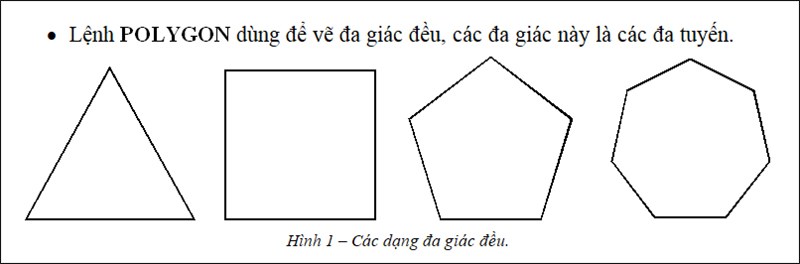
Lênh vẽ hình đa giác trong AutoCAD
II. Cách vẽ hình tam giác, đa giác trong CAD
Bước 1: Trong giao diện CAD, bạn nhập lệnh POL và ấn phím Space.
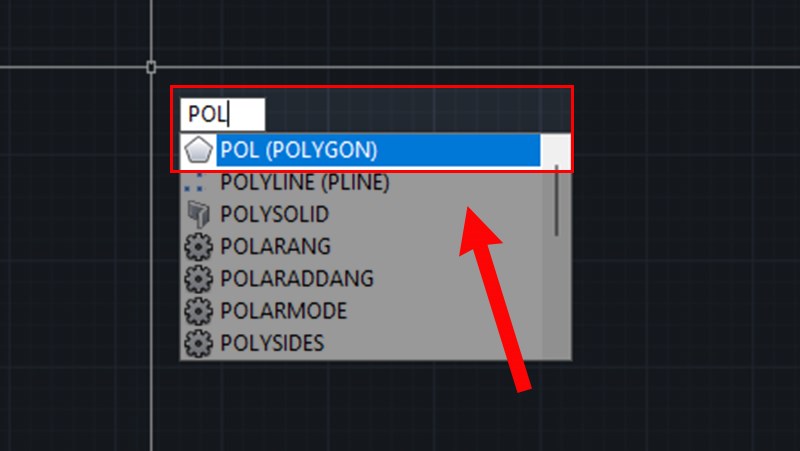
Cách vẽ hình tam giác, đa giác trong CAD
Bước 2: Nhập số cạnh của đa giác bạn muốn vẽ, ít nhất 3 cạnh.
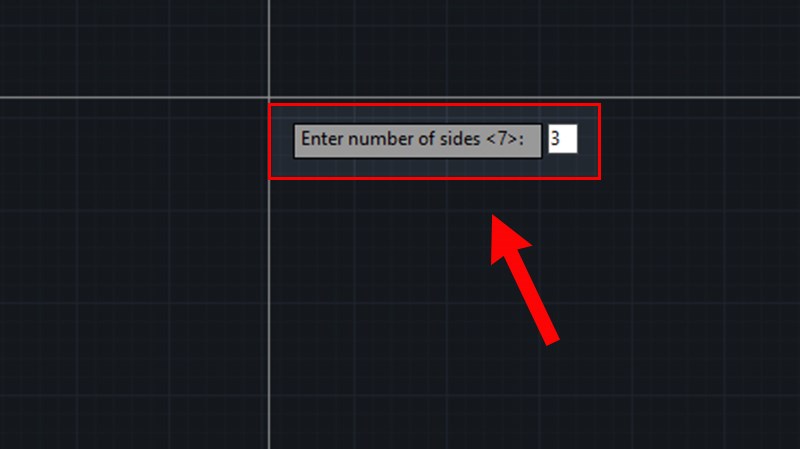
Cách vẽ hình tam giác, đa giác trong CAD
Bước 3: Kích chuột chọn điểm bất kỳ để xác định tâm của đa giác. Sau đó, Bạn lựa chọn kiểu khoảng cách từ tâm tới đỉnh nhập I hoặc nhập C để chọn cách nhập bán kính đường tròn ngoại tiếp hoặc nội tiếp.
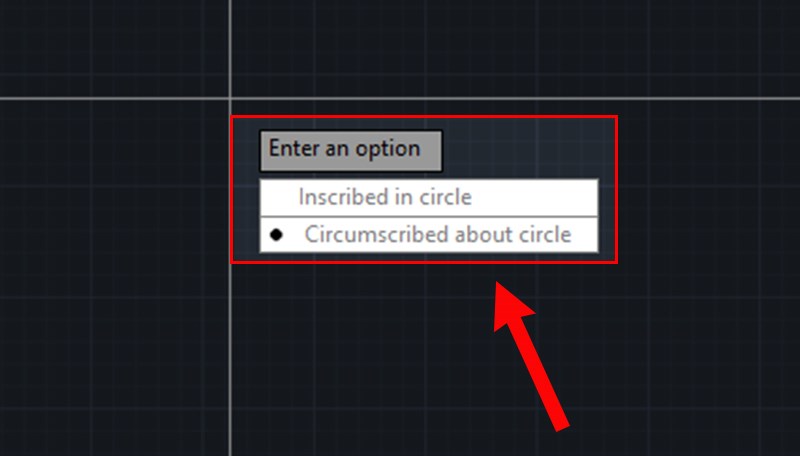
Cách vẽ hình tam giác, đa giác trong CAD
Bước 4: Nhập khoảng cách từ tâm tới đỉnh của hình đa giác và nhấn Enter là xong.
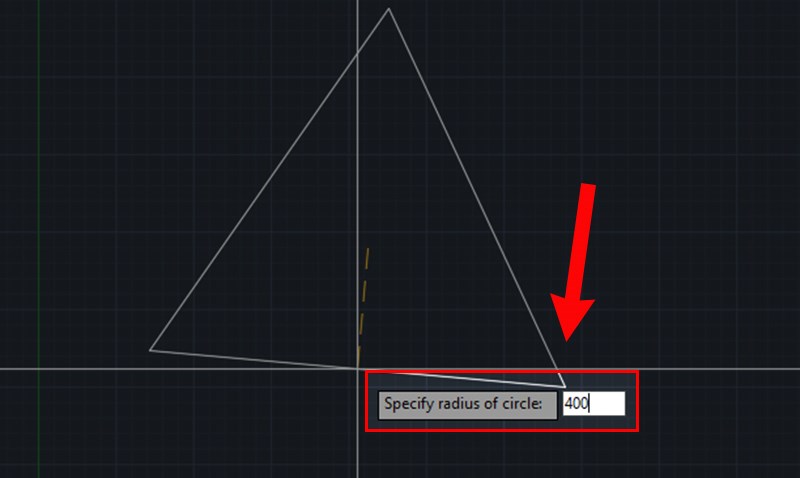
Cách vẽ hình tam giác, đa giác trong CAD
Bước 5: Kết quả.
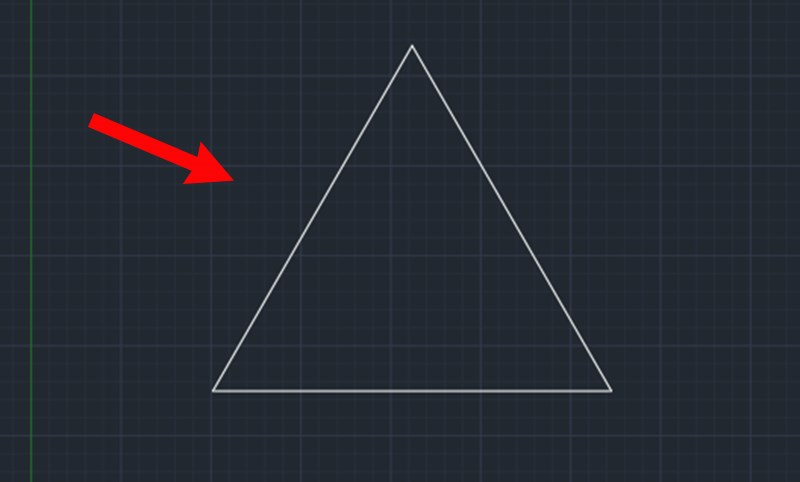
Kết quả.
III. Các lựa chọn khác để vẽ hình tam giác, đa giác trong CAD
1. Dùng lệnh Edge (Định vị điểm đầu và điểm cuối của cạnh đầu tiên trong đa giác )
Bước 1: Tại câu lệnh Specify center of polygon or [Edge]: Bạn nhập E và nhấn Enter.
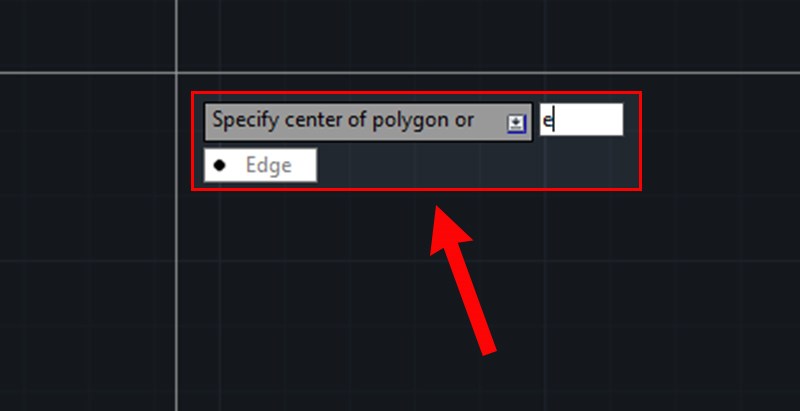
Cách định vị điểm đầu và điểm cuối của cạnh đầu tiên trong đa giác.
Bước 2: Tại câu lệnh Specify first endpoint of edge: Bạn chọn giá trị điểm đầu cho hình đa giác.
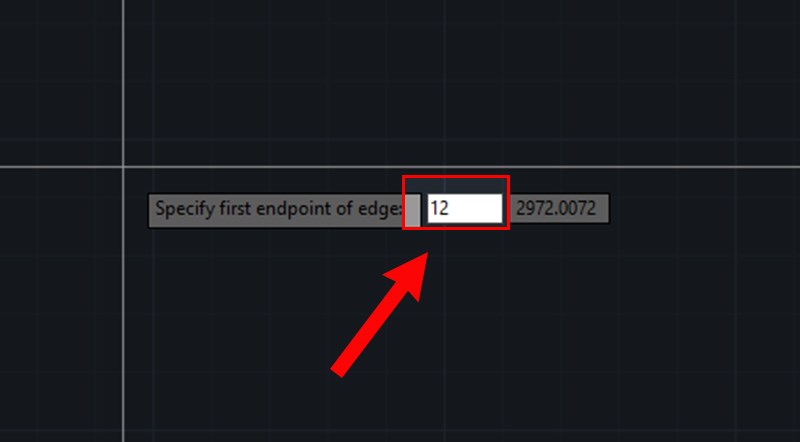
Cách định vị điểm đầu và điểm cuối của cạnh đầu tiên trong đa giác.
Bước 3: Tại câu lệnh Specify second endpoint of edge: Bạn chọn giá trị điểm cuối cho hình đa giác và nhấn Enter để kết thúc lệnh.
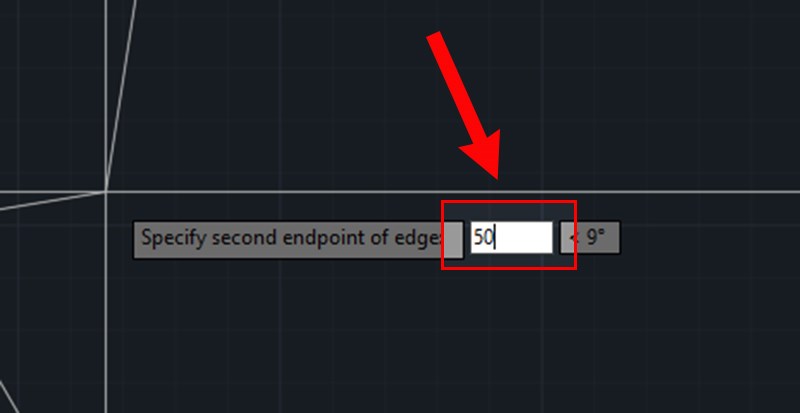
Cách định vị điểm đầu và điểm cuối của cạnh đầu tiên trong đa giác.
Bước 4: Kết quả.
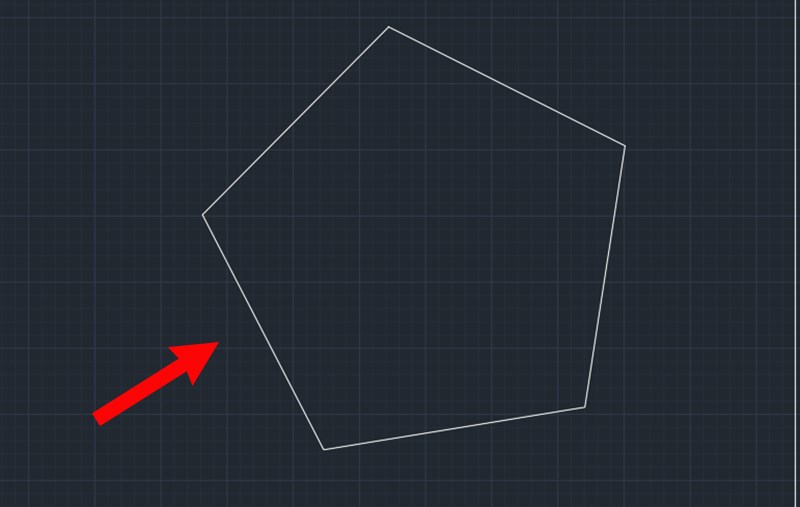
Kết quả.
2. Vẽ hình đa giác nội tiếp đường tròn
Một số laptop làm AutoCAD đang được khuyến mãi giá tốt tại Thế Giới Di Động
Trên đây là bài viết về Cách vẽ hình tam giác, đa giác trong CAD cực nhanh chóng. Hy vọng bài viết sẽ giúp bạn có thể thực hiện được trong công việc cũng như học tập. Nếu có bất kì phản hồi gì thì hãy để lại bình luận phía bên dưới nhé!