
Nếu không chắc nên sử dụng cổng nào cho màn hình ngoài, ổ đĩa cứng, máy ảnh, máy in, iPhone, iPad hoặc thiết bị khác, thì biểu tượng và hình dạng cổng trong phần hướng dẫn này sẽ hữu ích cho bạn.
Thông tin về các cổng này và những loại cổng khác của máy Mac có trong phần thông số kỹ thuật của máy Mac:
-
Chọn menu Apple > Giới thiệu về máy Mac này, bấm hai lần vào số kiểu máy, sau đó nhấn Command-C để sao chép.
-
Truy cập trang Thông số kỹ thuật, bấm vào thanh Tìm kiếm thông số kỹ thuật, nhấn Command-V để nhập số kiểu máy, sau đó bấm vào Tìm kiếm.
-
Bấm vào trang thông số kỹ thuật của máy Mac.
Thunderbolt 5
-
Mac Studio ra mắt năm 2025
-
MacBook Pro 14 inch trang bị chip M4 Pro hoặc M4 Max ra mắt năm 2024
-
MacBook Pro 16 inch ra mắt năm 2024
-
Mac mini trang bị chip M4 Pro ra mắt năm 2024
Bạn có thể kết nối màn hình ngoài và các thiết bị khác kết nối bằng cáp Thunderbolt 5, cáp Thunderbolt 4, cáp Thunderbolt 3 hoặc cáp USB-C. Bạn cũng có thể kết nối cáp sạc USB-C để sạc máy tính xách tay hoặc cáp USB-C sang Lightning để sạc iPhone hay iPad. Nếu thiết bị của bạn không kết nối được với cổng này, bạn có thể sử dụng bộ tiếp hợp để kết nối thiết bị.
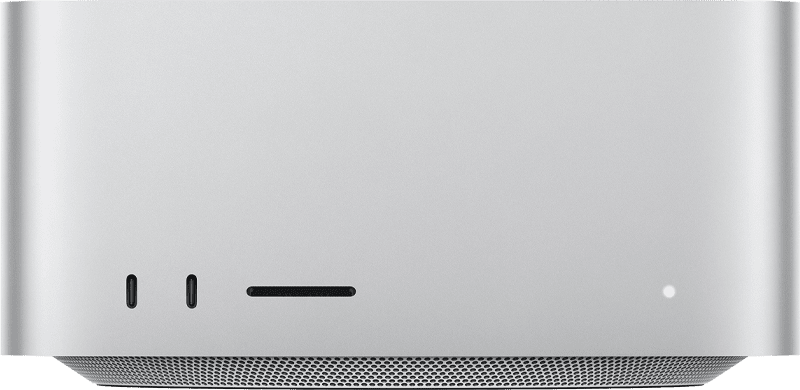
Nếu đang dùng Mac Studio trang bị chip M3 Ultra, bạn cũng có thể kết nối màn hình hoặc thiết bị Thunderbolt với cổng Thunderbolt 5 ở mặt trước máy tính.
Thunderbolt 4
Các kiểu máy Mac sau đây có cổng Thunderbolt 4:
-
MacBook Air ra mắt năm 2025
-
iMac ra mắt năm 2024
-
MacBook Pro 14 inch trang bị chip M1 Pro, M2 Pro, M3 Pro, M1 Max, M2 Max, M3 Max, M4 hoặc M5 ra mắt từ năm 2021 trở đi
-
MacBook Pro 16 inch ra mắt từ năm 2021 trở đi
-
Mac mini ra mắt từ năm 2023 trở đi
-
Mac Studio ra mắt từ năm 2022 đến năm 2023
-
Mac Pro ra mắt năm 2023
Bạn có thể kết nối màn hình ngoài và các thiết bị khác kết nối bằng cáp Thunderbolt 4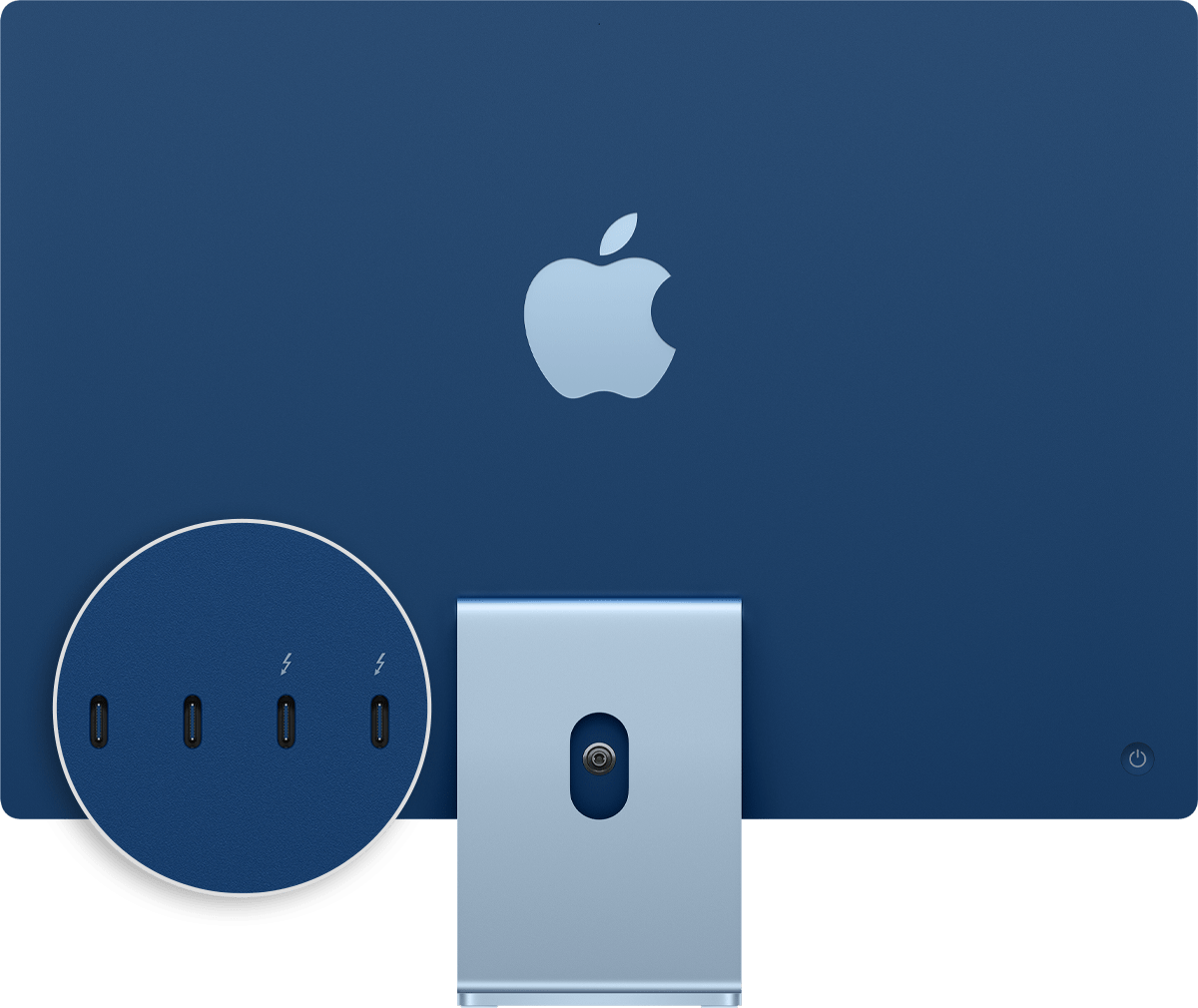 , cáp Thunderbolt 3 hoặc cáp USB-C. Bạn cũng có thể kết nối cáp sạc USB-C để sạc máy tính xách tay hoặc cáp USB-C sang Lightning để sạc iPhone hay iPad. Nếu thiết bị của bạn không kết nối được với cổng này, bạn có thể sử dụng bộ tiếp hợp để kết nối thiết bị.
Nếu đang dùng Mac Studio trang bị chip M1 hoặc M2 Ultra, bạn cũng có thể kết nối màn hình hoặc thiết bị Thunderbolt với cổng Thunderbolt 4 ở mặt trước máy tính.
Thunderbolt / USB 4
Các kiểu máy Mac sau đây có cổng Thunderbolt / USB 4:
-
MacBook Pro 14 inch trang bị chip M3 ra mắt năm 2023
-
iMac ra mắt từ năm 2021 đến năm 2023
-
MacBook Air ra mắt từ năm 2020 đến năm 2024
-
MacBook Pro 13 inch trang bị chip M1 hoặc M2 ra mắt từ năm 2020 trở đi
Bạn có thể kết nối một màn hình ngoài và các thiết bị khác kết nối bằng cáp Thunderbolt 3 hoặc cáp USB-C. Bạn cũng có thể kết nối cáp sạc USB-C để sạc máy tính xách tay hoặc cáp USB-C sang Lightning để sạc iPhone hay iPad. Nếu thiết bị của bạn không kết nối được với cổng này, bạn có thể sử dụng bộ tiếp hợp để kết nối thiết bị.
Trên iMac (2021 trở đi), biểu tượng biểu tượng Thunderbolt xuất hiện phía trên mỗi cổng Thunderbolt / USB 4. Để kết nối màn hình, hãy sử dụng một trong các cổng có biểu tượng Thunderbolt.
Thunderbolt 3
Các kiểu máy Mac sau đây có cổng Thunderbolt 3:
-
Các kiểu máy MacBook Pro dùng chip Intel ra mắt từ năm 2016 đến 2020
-
Các kiểu máy MacBook Air dùng chip Intel ra mắt từ năm 2018 đến 2020
-
iMac ra mắt từ năm 2017 đến năm 2020
-
iMac Pro ra mắt năm 2017
-
Mac mini ra mắt năm 2018
-
Mac Pro ra mắt năm 2019
Sử dụng các cổng này với màn hình và các thiết bị khác kết nối bằng cáp Thunderbolt 3 hoặc cáp USB-C. Bạn cũng có thể kết nối bộ tiếp hợp nguồn và cáp USB-C để sạc máy tính xách tay. Nếu thiết bị của bạn không kết nối được với cổng này, bạn có thể sử dụng bộ tiếp hợp để kết nối thiết bị.
USB-C
Các kiểu máy Mac sau đây có cổng USB-C:
-
Mac mini ra mắt năm 2024
-
iMac có hai hoặc bốn cổng ra mắt từ năm 2021 trở đi
-
MacBook ra mắt từ năm 2015 trở đi
-
Mac Studio ra mắt từ năm 2022 trở đi
Trên Mac mini ra mắt năm 2024 và các kiểu máy Mac Studio trang bị chip M1 Max hoặc M2 Max, hãy sử dụng cổng USB-C ở mặt trước máy tính với các thiết bị gắn ngoài kết nối bằng cáp USB-C. Để kết nối màn hình ngoài, hãy sử dụng các cổng ở mặt sau máy tính có biểu tượng Thunderbolt .
Trên iMac (chỉ dành cho kiểu máy có bốn cổng), hãy sử dụng cổng USB-C với các thiết bị gắn ngoài kết nối bằng cáp USB-C. Để kết nối màn hình ngoài, hãy sử dụng một trong các cổng có biểu tượng Thunderbolt.
Trên MacBook, hãy sử dụng cổng này với màn hình và các thiết bị khác kết nối bằng cáp USB-C. Bạn cũng có thể kết nối bộ tiếp hợp nguồn và cáp USB-C để sạc máy tính xách tay. Nếu thiết bị của bạn không kết nối được với cổng này, bạn có thể sử dụng bộ tiếp hợp để kết nối thiết bị.
HDMI
Các kiểu máy Mac sau đây có cổng HDMI:
-
Các kiểu máy MacBook Pro 14 inch ra mắt từ năm 2021 trở đi
-
Các kiểu máy MacBook Pro 16 inch ra mắt từ năm 2021 trở đi
-
Các kiểu máy MacBook Pro 13 inch ra mắt từ năm 2012 đến năm 2015
-
Các kiểu máy MacBook Pro 15 inch ra mắt từ năm 2012 đến năm 2015
-
Mac mini ra mắt từ năm 2010 trở đi
-
Mac Studio ra mắt từ năm 2022 trở đi
-
Mac Pro ra mắt từ năm 2013 trở đi
Sử dụng cổng HDMI với màn hình và TV kết nối bằng cáp HDMI.
Thẻ SD
Những kiểu máy Mac có khe cắm thẻ SDXC:
-
Các kiểu máy MacBook Pro 14 inch ra mắt từ năm 2021 trở đi
-
Các kiểu máy MacBook Pro 16 inch ra mắt từ năm 2021 trở đi
-
Các kiểu máy MacBook Pro 13 inch ra mắt từ năm 2011 đến năm 2015
-
Các kiểu máy MacBook Pro 15 inch ra mắt từ năm 2011 đến năm 2015
-
Mac mini ra mắt từ năm 2011 đến năm 2014
-
Mac Studio ra mắt từ năm 2022 trở đi
-
Các kiểu máy MacBook Air 13 inch ra mắt từ năm 2013 đến năm 2017
-
Các kiểu máy iMac 27 inch ra mắt từ năm 2010 trở đi
-
Các kiểu máy iMac 21,5 inch ra mắt từ năm 2010 trở đi
Sử dụng khe cắm thẻ SD với thẻ nhớ SD, SDHC, SDXC, MMC và UHS-II, chẳng hạn như những thẻ dùng trong máy ảnh kỹ thuật số.
Ethernet
Sử dụng cổng Ethernet với các mạng và thiết bị kết nối bằng cáp Ethernet (RJ45).
Trên một số kiểu máy iMac, cổng Ethernet nằm trên bộ tiếp hợp nguồn của máy tính. Nếu máy Mac hoặc bộ tiếp hợp nguồn không có cổng Ethernet, bạn có thể sử dụng bộ tiếp hợp Ethernet.
Nguồn
Sử dụng cổng nguồn trên máy tính xách tay Mac để kết nối máy tính với nguồn điện AC bằng cáp USB-C sang MagSafe 3 và bộ tiếp hợp nguồn USB-C, bộ tiếp hợp nguồn MagSafe 2 hoặc bộ tiếp hợp nguồn MagSafe. Một số máy tính xách tay Mac có cổng sạc chuyên dụng trong khi những kiểu máy khác chỉ sạc qua cổng USB-C.
Tìm hiểu cách xác định bộ tiếp hợp nguồn của máy Mac và cách sạc nhanh MacBook Air hoặc MacBook Pro.
Âm thanh
Sử dụng Cổng âm thanh ra – hoặc Cổng âm thanh ra – với tai nghe, loa và các thiết bị đầu ra âm thanh khác kết nối bằng cáp âm thanh có giắc âm thanh 3,5 mm (1/8 inch). Trên các máy tính Mac tương thích, bạn có thể kết nối tai nghe trở kháng cao với giắc cắm âm thanh 3,5 mm.
Sử dụng Cổng âm thanh vào với micrô hoặc thiết bị đầu vào âm thanh khác kết nối bằng cáp âm thanh có giắc âm thanh 3,5 mm (1/8 inch).
USB-A
Sử dụng các cổng này với thiết bị kết nối bằng cáp USB-A. Cổng USB đôi khi được gọi bằng thông số kỹ thuật USB của cổng, chẳng hạn như USB 2 hoặc USB 3.
Thunderbolt
Các kiểu máy Mac sau đây có cổng Thunderbolt hoặc Thunderbolt 2:
-
MacBook Pro ra mắt từ năm 2011 đến năm 2015
-
MacBook Air ra mắt từ năm 2011 đến năm 2017
-
Mac mini ra mắt từ năm 2011 đến năm 2014
-
iMac ra mắt từ năm 2011 đến năm 2015
-
Mac Pro ra mắt năm 2013
Sử dụng các cổng này với màn hình và các thiết bị khác kết nối bằng cáp Thunderbolt.
Mini DisplayPort
Các kiểu máy Mac sau đây có Mini DisplayPort:
-
MacBook Pro ra mắt từ cuối năm 2008 đến năm 2010
-
MacBook Air ra mắt từ cuối năm 2008 đến năm 2010
-
Mac mini ra mắt từ năm 2009 đến năm 2010
-
iMac ra mắt từ năm 2009 đến năm 2010
-
Mac Pro ra mắt từ năm 2009 đến năm 2012
Sử dụng cổng này với các màn hình kết nối bằng cáp Mini DisplayPort.
FireWire
Sử dụng cổng FireWire với các thiết bị kết nối bằng cáp FireWire 400 hoặc FireWire 800.
Tìm hiểu thêm
-
Bộ tiếp hợp cho cổng Thunderbolt hoặc USB-C trên máy Mac