
Hướng dẫn chi tiết:
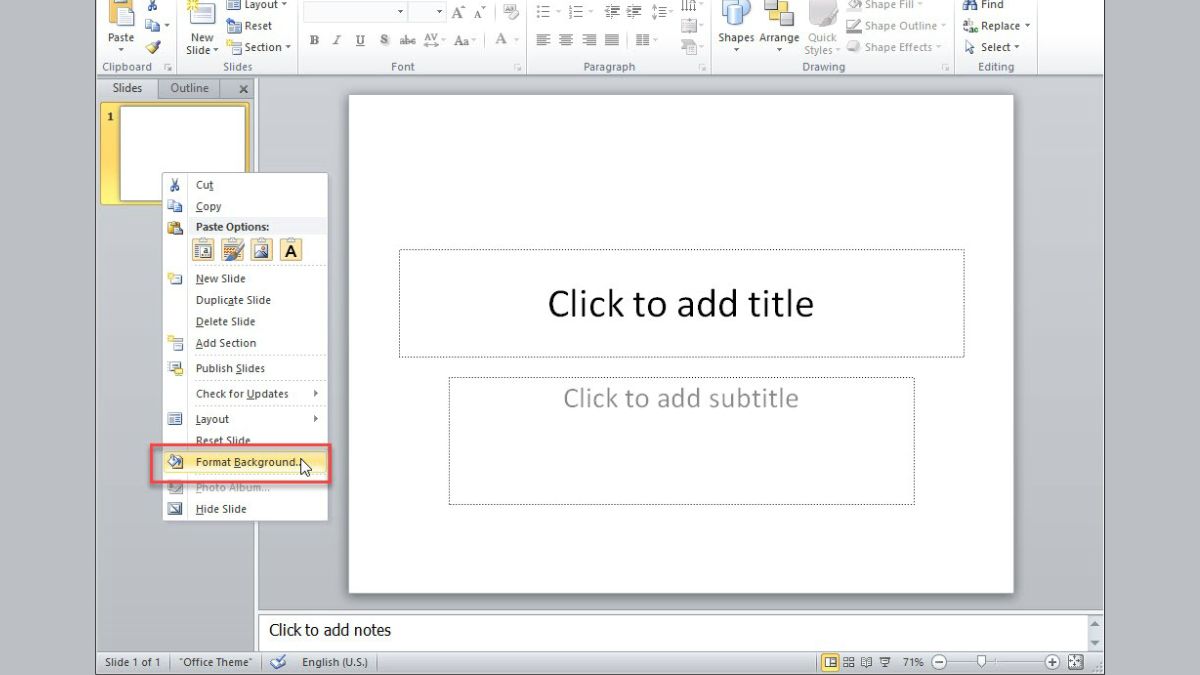
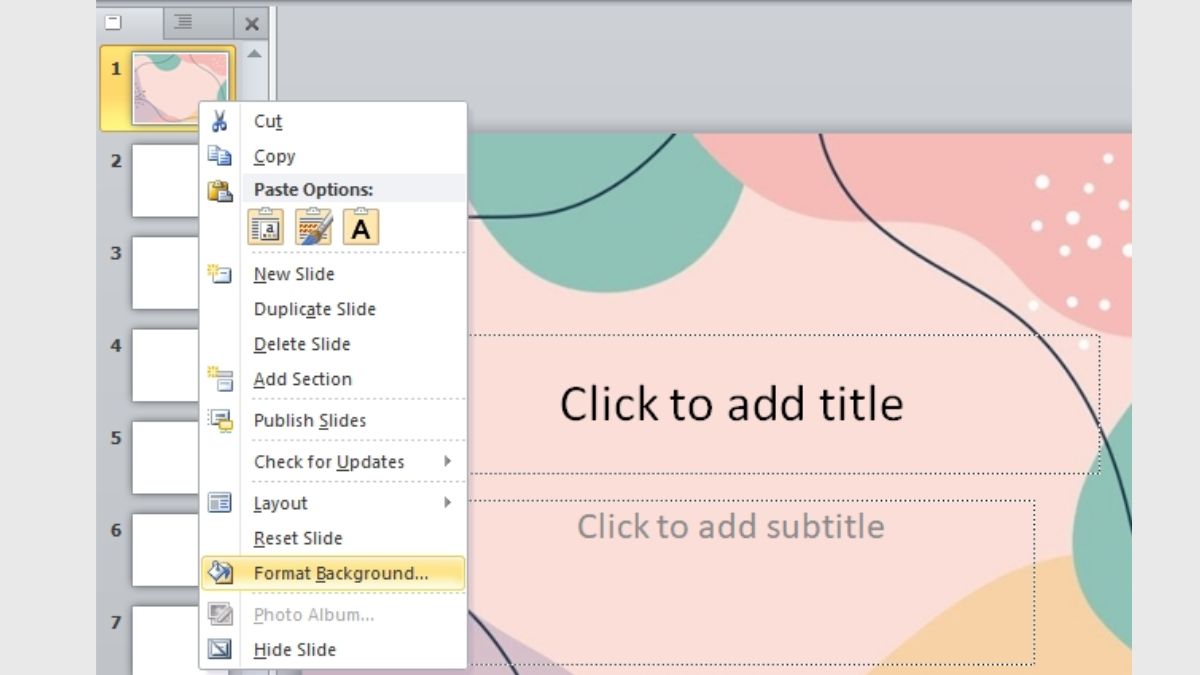
Bước 1: Click chuột phải vào Slide nhỏ ở góc trái của Powerpoint và chọn ‘Format Background’.
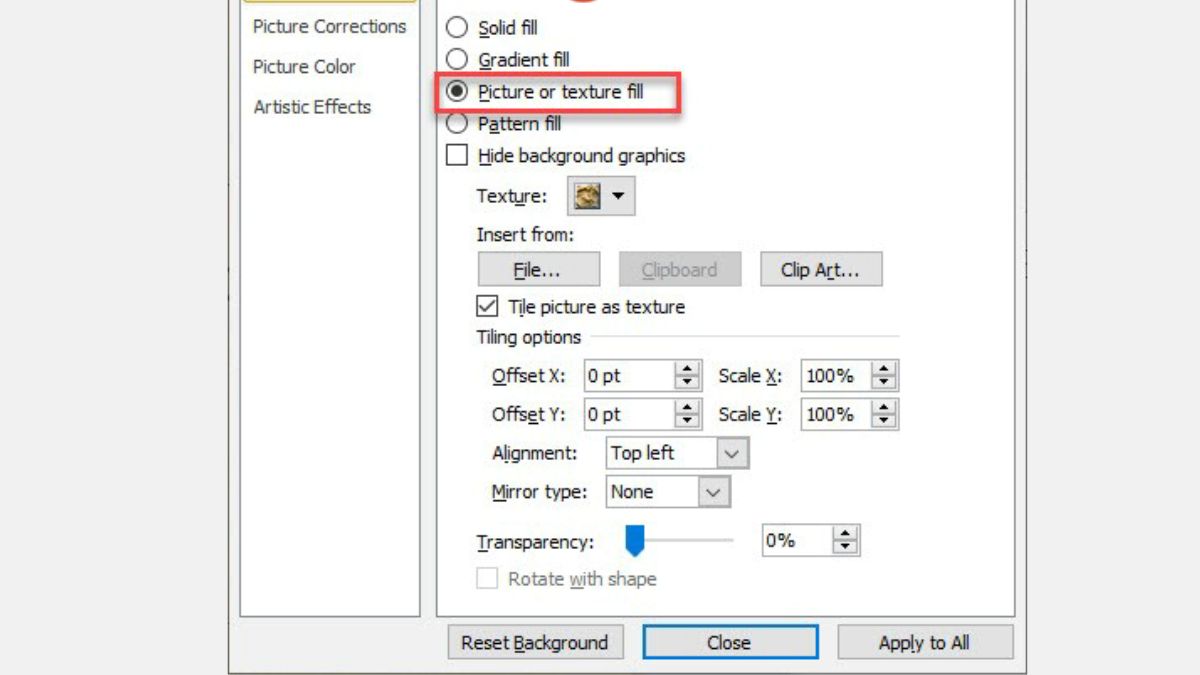
Bước 2: Trong hộp thoại ‘Format Background’ hiển thị, chọn ‘Picture or texture fill’.
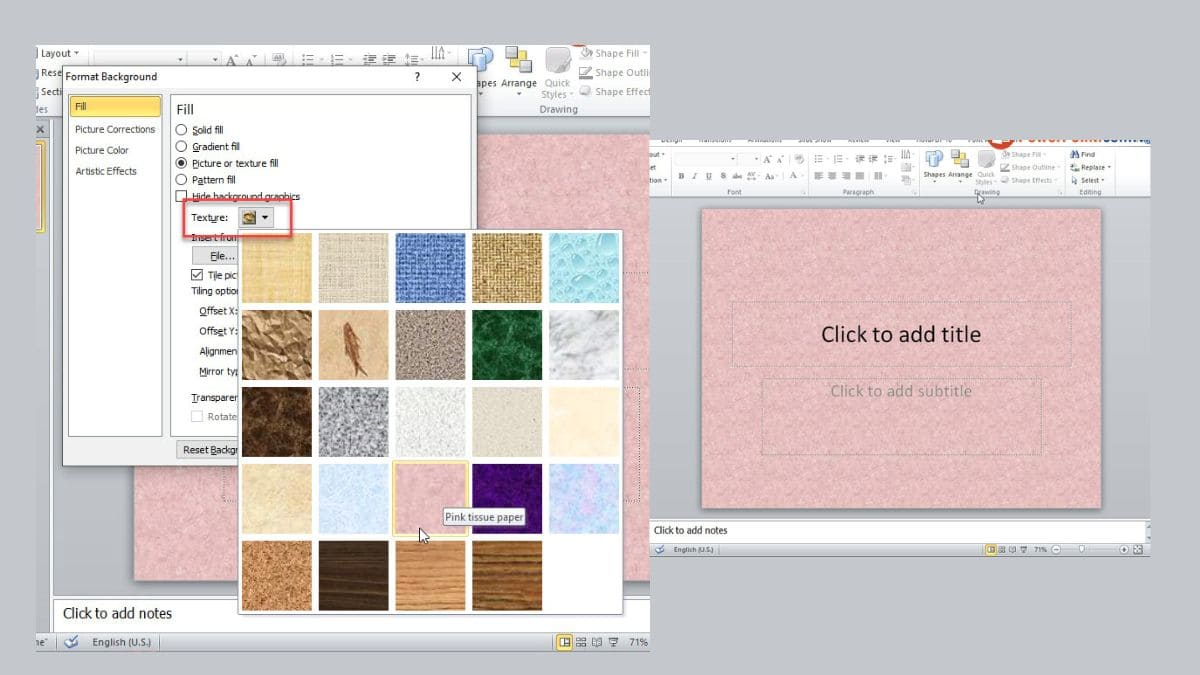
Bước 3: Để chèn hình ảnh đơn giản, trong hộp thoại ‘Format Background’, chọn ‘Texture’ và sau đó chọn một hình nền được tích hợp sẵn.
Xem thêm: Cách thêm hiệu ứng động (Animations) trong PowerPoint
Cách chỉnh sửa hình nền khi được chèn vào slide Powerpoint
Sau khi áp dụng cách chèn hình nền vào Powerpoint 2010 hay các phiên bản mới hơn bạn có thể chỉnh sửa hình nền trong họn slide muốn chỉnh sửa hình nền. Nhấp chuột phải vào khu vực trống trên slide và chọn ‘Format Background’. Trong hộp thoại ‘Format Background’, bạn có thể thực hiện nhiều thay đổi. Nếu bạn đang áp dụng cách chèn ảnh nền vào Powerpoint 2016 các bước sau đó cùng thực hiện tương tự.
Làm mờ hình nền trong Powerpoint
Để làm mờ hình nền trong Powerpoint, bạn có thể sử dụng tính năng ‘Format Background’.
Trong hộp thoại ‘Format Background’, bạn có thể điều chỉnh độ trong suốt của hình nền để tạo hiệu ứng làm mờ. Đầu tiên, chọn slide mà bạn muốn làm mờ hình nền. Sau đó, chuột phải vào khu vực trống trên slide và chọn ‘Format Background’. Trong hộp thoại ‘Format Background’, chọn ‘Picture or texture fill’ hoặc ‘Fill’ tùy thuộc vào phiên bản Powerpoint của bạn.
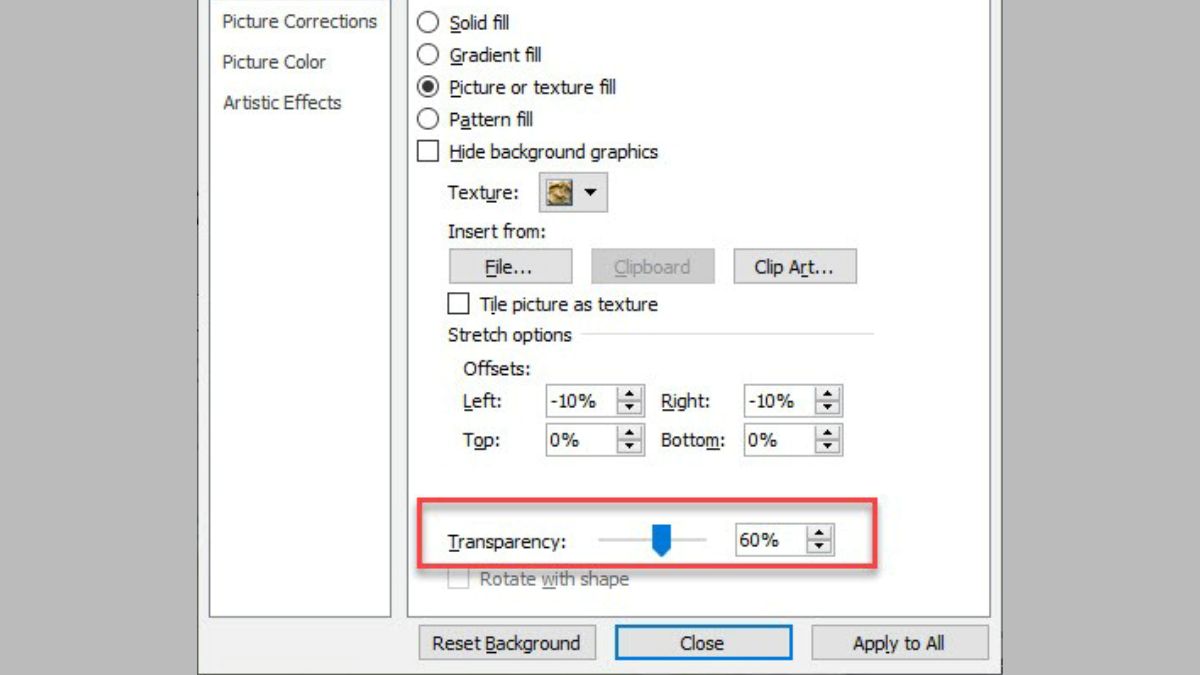
Bạn tiếp tục điều chỉnh thanh trượt ‘Transparency’ để làm mờ hình nền. Di chuyển thanh trượt về bên trái để làm mờ và về bên phải để làm rõ nền hình ảnh. Theo dõi hiệu ứng làm mờ ngay trên slide để điều chỉnh mức độ mờ phù hợp.
Làm mờ hình nền trong Powerpoint giúp tạo sự tương phản và tập trung vào nội dung trình chiếu. Bằng cách điều chỉnh độ trong suốt của hình nền, bạn có thể tạo hiệu ứng thị giác hấp dẫn và tạo nổi bật nội dung chính trên slide Powerpoint của mình.
Xem thêm: Hướng dẫn cách xóa phông ảnh trong Powerpoint đơn giản
Làm hình nền chỉ hiển thị một phần trong Powerpoint
Ngoài biết cách chèn hình nền vào Powerpoint đơn giản bạn cần biết điều chỉnh sao cho đẹp, bài biết sẽ chỉ bạn cách hiển thị ảnh nền một phần trong Powerpoint. Để thực hiện việc làm background chỉ hiển thị một phần trên trang slide nhỏ, bạn có thể làm theo các bước sau:
Bước 1: Nhấp chuột phải vào trang slide nhỏ mà bạn muốn thay đổi background, sau đó chọn ‘Format Background’.
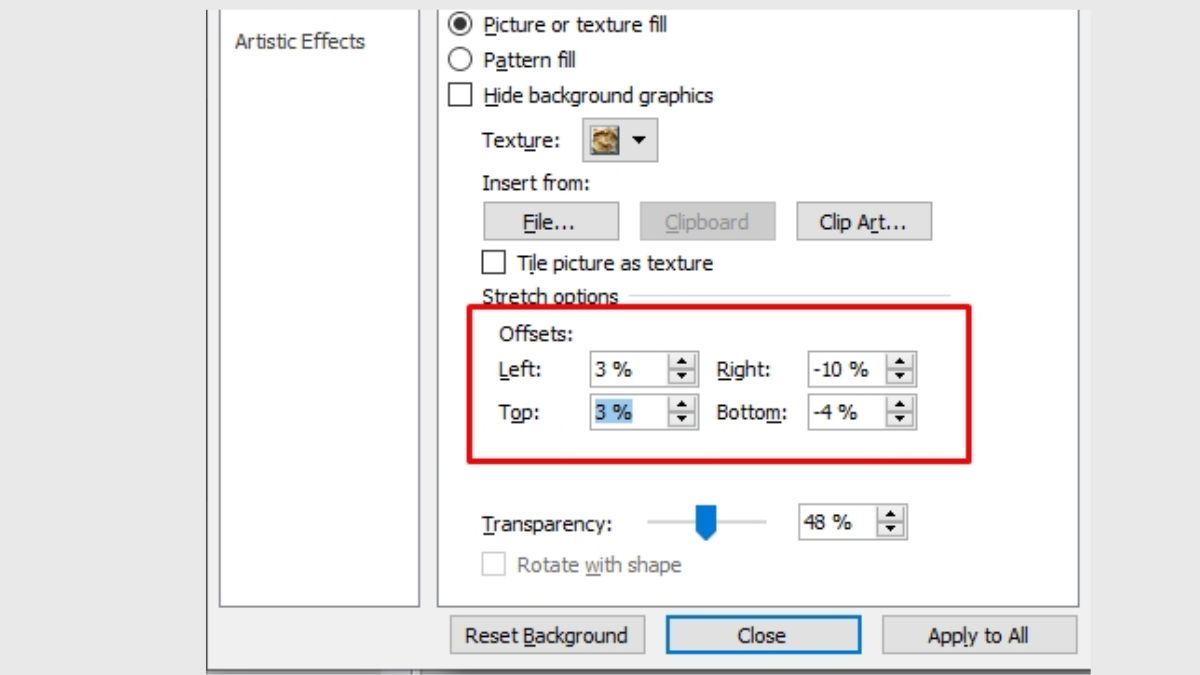
Bước 2: Trong hộp thoại ‘Format Background’ hiển thị, hãy chọn ‘Picture or texture fill’. Bây giờ, bạn có thể điều chỉnh giá trị của các thông số ‘Left’ (bên trái), ‘Right’ (bên phải), ‘Top’ (bên trên), và ‘Bottom’ (bên dưới) theo ý muốn.
Một số tùy chỉnh background nâng cao trong Powerpoint
Nếu bạn đã biết thực hiện cách chèn hình nền vào Powerpoint , thì bài biết này sẽ chỉ cho bạn một số tuỳ chỉnh năng cao trong Powerpoint 2010, 2013, 2016, 2019 giúp bài thuyết trình của bạn hay hơn.
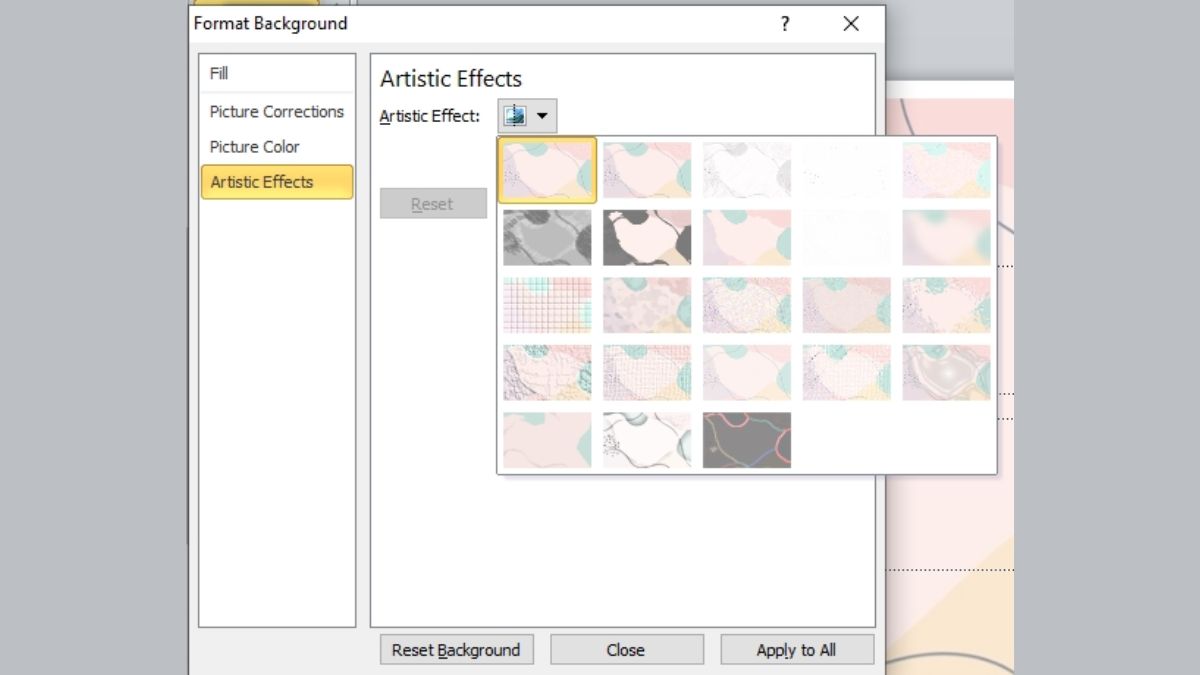
Để tùy chỉnh hình nền trong Powerpoint theo ý thích của bạn, sau khi mở hộp thoại ‘Format Background’, bạn có thể sử dụng các hiệu ứng nghệ thuật thông qua tính năng Artistic Effects như Blur để làm mờ, Pastels Smooth để làm mịn hình, Glass tạo hiệu ưng thủy tinh và nhiều hiệu ứng khác.
Ngoài ra, bạn cũng có thể sử dụng Picture Corrections và Picture Color để chỉnh sửa Sharpen/Soften nếu muốn làm sắc nét/mờ đi; Brightness/Contrast liên quan tới độ sáng/tương phản) hoặc Color Tone để chỉnh màu sắc,…
Xóa hình nền trong Powerpoint
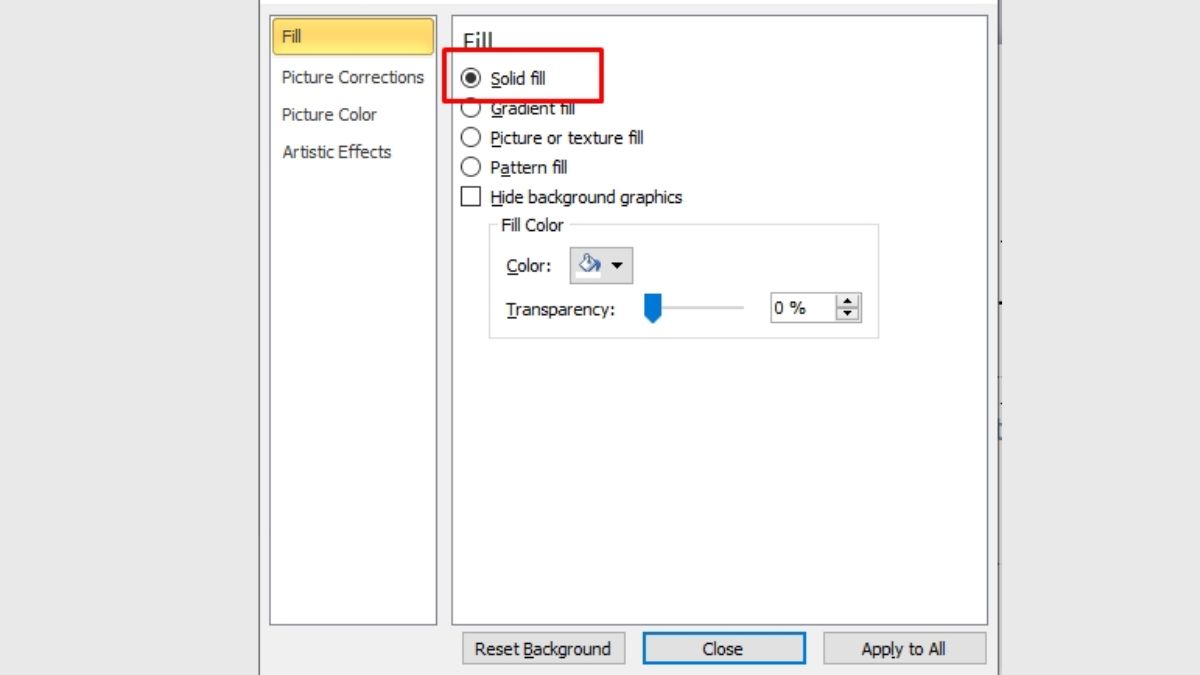
Bước 1: Nhấn chuột phải vào trang slide nhỏ. Sau đó chọn ‘Format Background’ để tiến hành cách bước tiếp theo
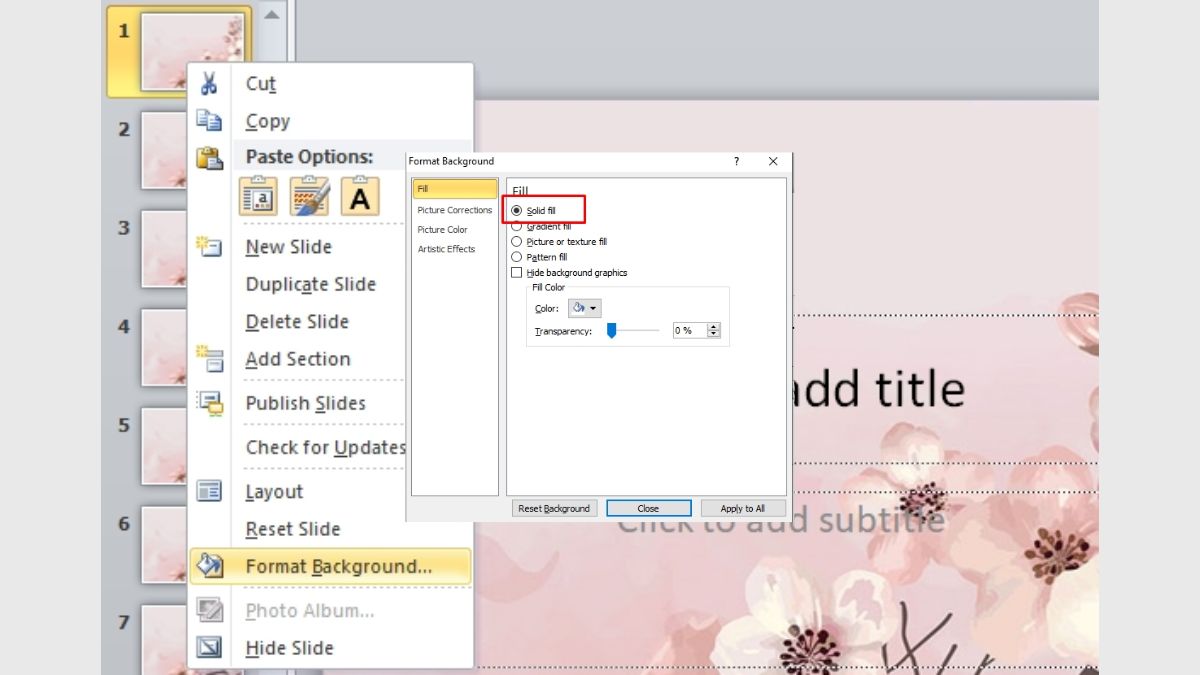
Bước 2: Trong hộp thoại ‘Format Background’ hiển thị, tiếp tục chọn ‘Solid Fill’. Sau đó chọn ‘Close’ để xóa background cho trang slide đang được chọn. Để xóa background cho tất cả các trang slide, bạn có thể nhấn vào ‘Apply to All’.
Trên đây là một số cách chèn hình nền vào Powerpoint mà bạn nên biết. Không chỉ cách chèn hình ảnh nền vào Powerpoint 2016 mà còn ở nhiều phiên bản khác như 2010, 2013, 2019 cũng rất hữu ích cho các thao tác văn phòng của bạn. Áp dụng cách chèn nền vào Powerpoint sẽ làm cho bài thuyết trình của bạn trở nên hấp dẫn hơn. Hãy tiếp tục thảo luận và chia sẻ những kinh nghiệm hay tại Sforum nhé.
Xem thêm bài viết chuyên mục: Thủ thuật Powerpoint