
Trước khi tải đề lên hệ thống, bạn cần đảm bảo cấu trúc đề gốc giống cấu trúc đề mẫu của Azota (Tham khảo đề mẫu tại: https://drive.google.com/drive/folders/1YePGK_5RVoQonR0BvACOCH5dDcNkncE-?usp=sharing )
** Tải lên File đề PDF
Video HD: https://youtu.be/GHFz5fY7dHw?si=U_bBb2xqRBIv_CAz
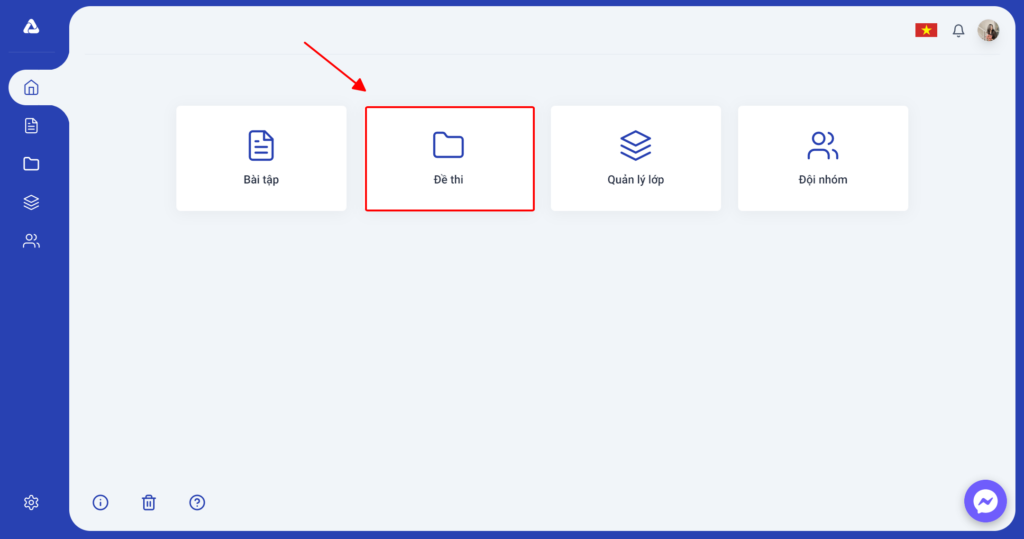
Bước 1: Tại “Màn hình chính”, chọn mục “Đề thi”
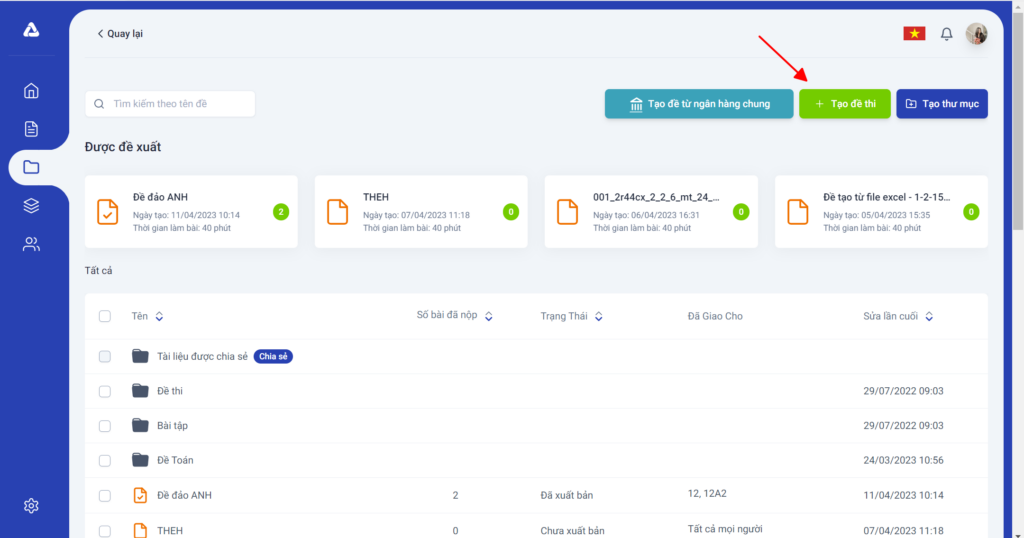
Bước 2: Chọn “Tạo đề thi”
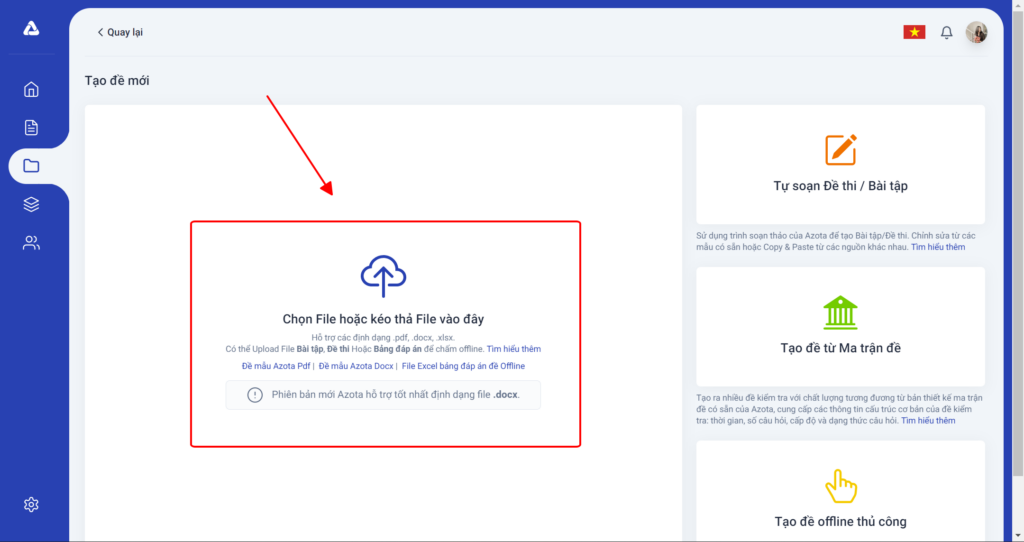
Bước 3: Click chuột vào ô “Chọn File hoặc kéo – thả File vào đây” để tải lên File đề PDF
Bước 4: Điền Tên đề, chia điểm, cố định nhóm và câu hỏi (nếu có)
Bước 5: Kiểm tra lại toàn bộ đề, chọn “Sửa” để kéo chỉnh các khung/ vùng màu nếu có sai sót…
Bước 6: Chọn “Lưu” để đi tới phần “Cấu hình Online/ Offline”
Bước 7: Cài đặt cấu hình Online/Offline theo nhu cầu. Sau đó chọn “Lưu nháp” (nếu chưa muốn mở đề cho học sinh thi) hoặc “Xuất bản” để copy link gửi cho học sinh thi
** Tải lên File đề Docx:
Video HD cài đặt đáp án cho từng dạng câu hỏi
Câu hỏi đúng – sai: https://youtu.be/TEBwodQp1o8?si=BFN7gKcz_YB5d7er
Trắc nghiệm nhiều phương án: https://youtu.be/vW6AcoOMZNw?si=cvzFHXkzMyvP2UCK
Trắc nghiệm trả lời ngắn: https://youtu.be/m7oBwEojdTo?si=tF3oeZpdrsF8GFcv
Tải lên File đề Docx có thể chỉnh sửa trực tiếp trên đề
Bước 1: Tại “Màn hình chính”, chọn mục “Bài tập/ Đề thi”
Bước 2: Chọn “Tạo đề thi”
Bước 3: Click chuột vào ô “Chọn File hoặc kéo – thả File vào đây” để tải lên File đề
Bước 4: Chỉnh sửa đề, cố định nhóm, gắn tag câu hỏi… theo mong muốn
Bước 5: Nhập điểm cho toàn bộ các câu hỏi trong đề, chọn “Tiếp tục”
Bước 6: Nhập tên đề thi, ấn “Lưu” để đi tới phần “Cấu hình Online/ Offline”
Bước 7: Cài đặt cấu hình Online/Offline theo nhu cầu. Sau đó chọn “Lưu nháp” (nếu chưa muốn mở đề cho học sinh thi) hoặc “Xuất bản” để copy link gửi cho học sinh thi