
Tài khoản Zoom Free có thực sự không giới hạn 40 phút trong năm 2025 không? Thực tế, Zoom Free vẫn bị giới hạn 40 phút cho các cuộc họp từ 3 người trở lên. Tuy vậy, bạn vẫn có thể trải nghiệm Zoom không giới hạn thông qua bản dùng thử Pro hoặc sử dụng dịch vụ thuê phòng Zoom giá rẻ. Bài viết này sẽ hướng dẫn chi tiết cách tạo tài khoản Zoom Free không giới hạn 40 phút năm 2025, đồng thời gợi ý giải pháp tiết kiệm, phù hợp cho cá nhân và doanh nghiệp.
Giới thiệu về tài khoản Zoom Free

Tài khoản Zoom Free hay còn gọi là gói Basic của Zoom, là phiên bản miễn phí mà bất kỳ ai cũng có thể đăng ký để sử dụng các tính năng họp trực tuyến cơ bản. Với tài khoản này, bạn có thể:
- Tạo và tham gia các cuộc họp trực tuyến nhanh chóng.
- Mời tối đa 100 người tham dự trong một phòng.
- Tận hưởng đầy đủ các tính năng cơ bản như bật/tắt mic, chia sẻ màn hình, trò chuyện (chat) và bật camera.
- Họp 1-1 (chỉ 2 người) không bị giới hạn thời gian.
Tuy nhiên, nhược điểm lớn nhất của Zoom Free là giới hạn 40 phút cho cuộc họp nhóm từ 3 người trở lên. Đây cũng là lý do nhiều người tìm cách mở rộng hoặc nâng cấp để có trải nghiệm tốt hơn.
Cách tạo tài khoản Zoom Free đơn giản nhất
Để bắt đầu, việc tạo tài khoản Zoom Free rất đơn giản và chỉ mất vài phút. Dưới đây là hướng dẫn từng bước:
Truy cập trang web chính thức của Zoom
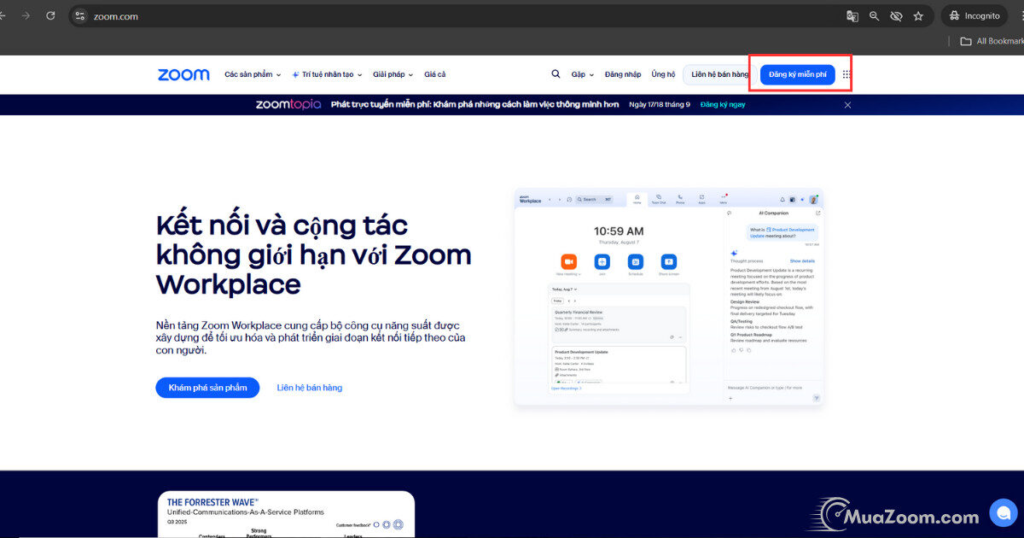
- Mở trình duyệt và truy cập vào trang https://zoom.us.
- Nhấp vào nút “Đăng ký miễn phí”.
Điền thông tin email
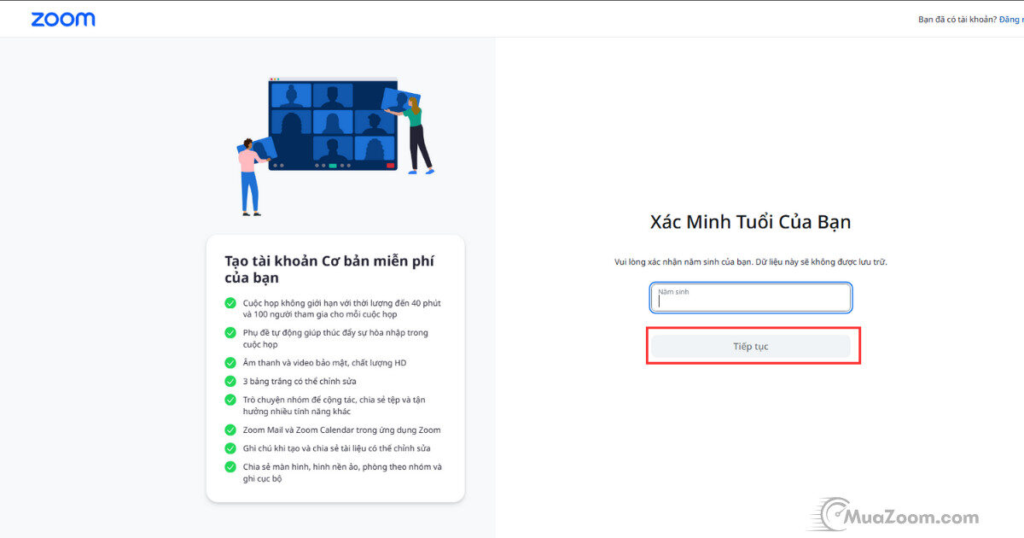
- Điền ngày sinh của bạn.
- Nhập địa chỉ email của bạn vào ô “Địa chỉ email”.
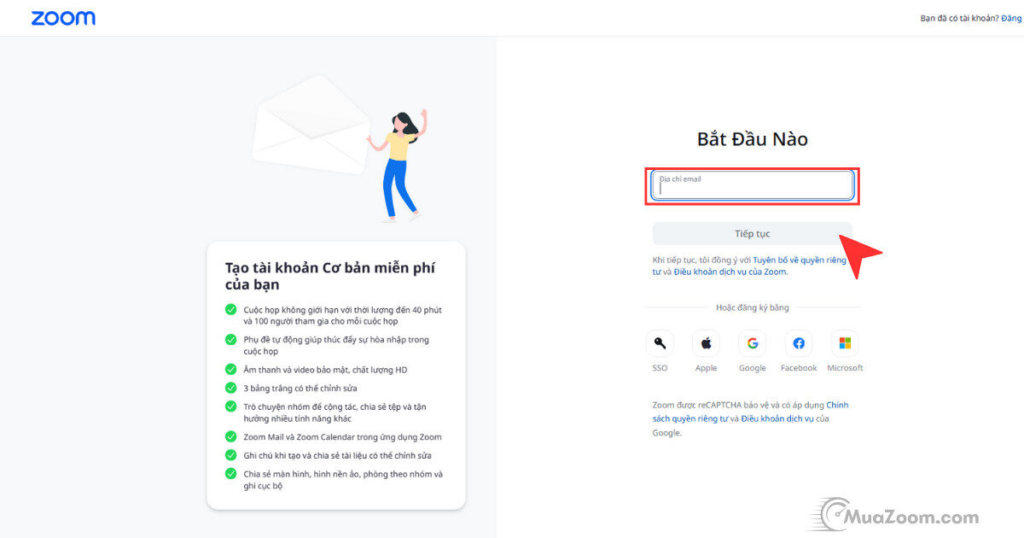
- Nhấp vào nút “Tiếp tục” để xác nhận email.
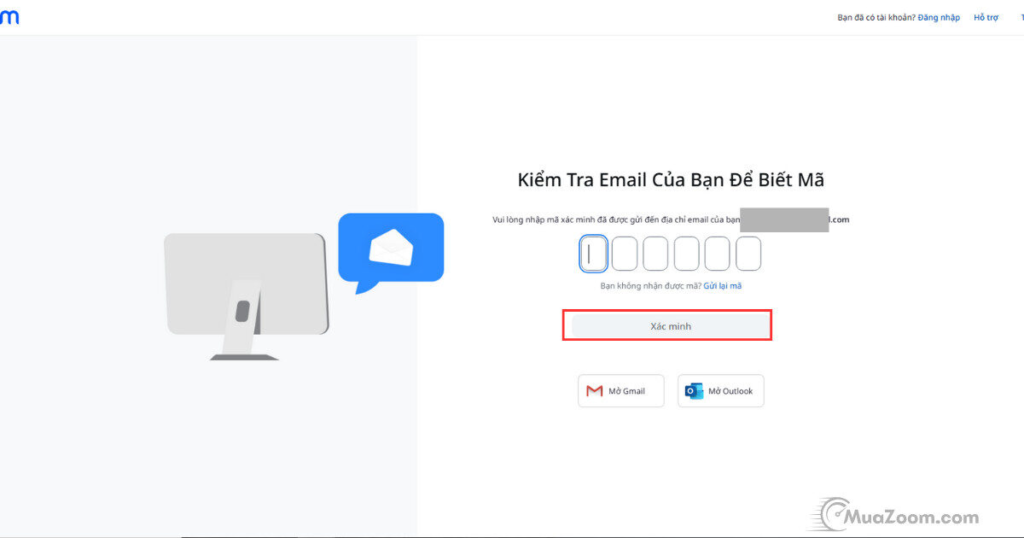
Xác minh email
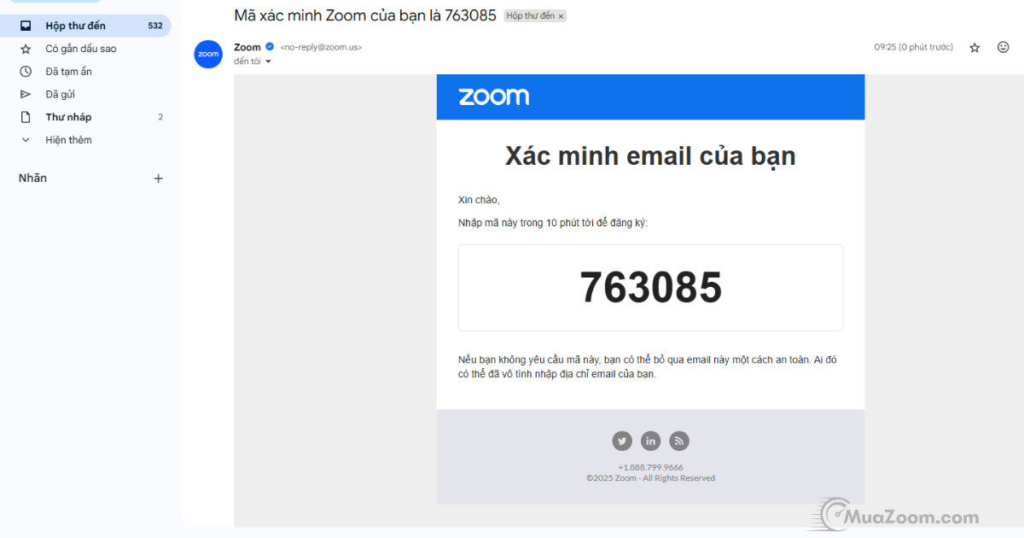
- Kiểm tra hộp thư đến của email bạn đã đăng ký.
- Bạn sẽ nhận được email từ Zoom với mã xác nhận.
- Nhập mã xác nhận
Đặt mật khẩu và thông tin tài khoản
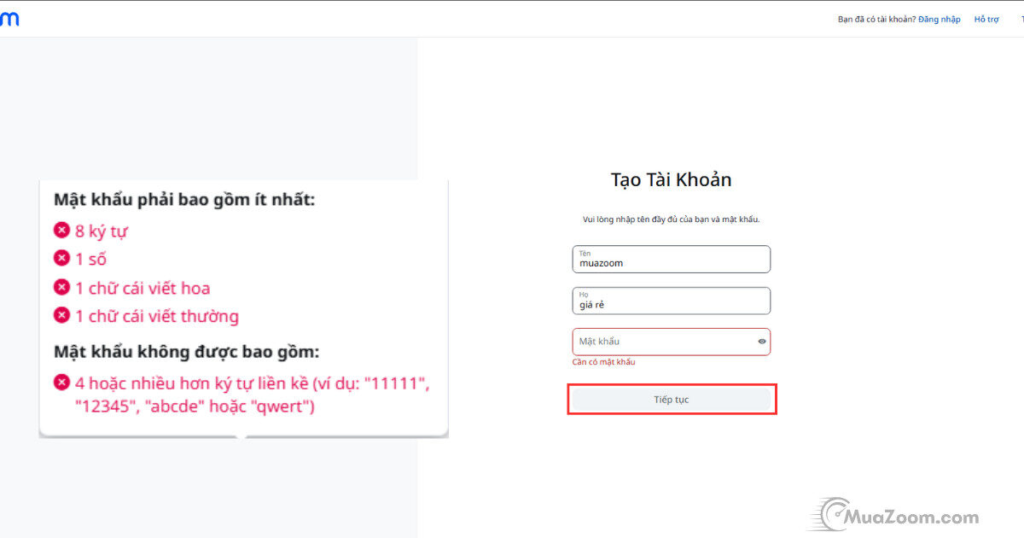
- Sau khi xác minh email, bạn sẽ vào trang thiết lập tài khoản.
- Điền thông tin:
- Tên: Nhập tên của bạn.
- Họ: Nhập họ của bạn.
- Mật khẩu: Tạo mật khẩu mạnh, đảm bảo có:
- 8 ký tự trở lên.
- 1 số.
- 1 chữ cái viết hoa.
- 1 chữ cái viết thường.
- Tránh các mật khẩu đơn giản như “1111”, “12345”, “abcde”, “qwert”.
- Nhập lại mật khẩu trong ô “Nhập lại” để xác nhận.
- Nhấp “Tiếp tục” để hoàn tất bước này.
Xác nhận thông tin và hoàn tất đăng ký
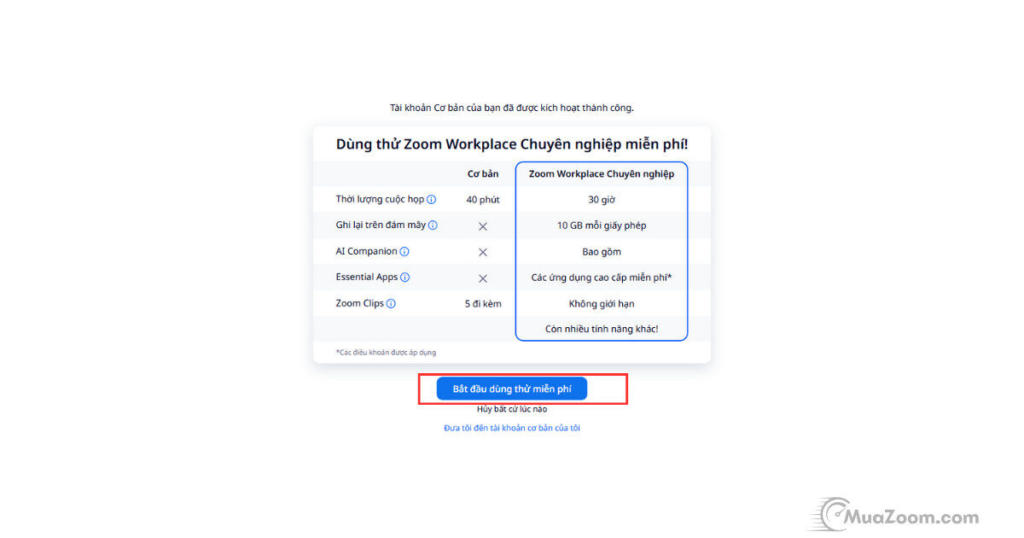
- Nhấp “Bắt đầu dùng thử miễn phí” để hoàn tất.
Tùy chọn nâng cấp
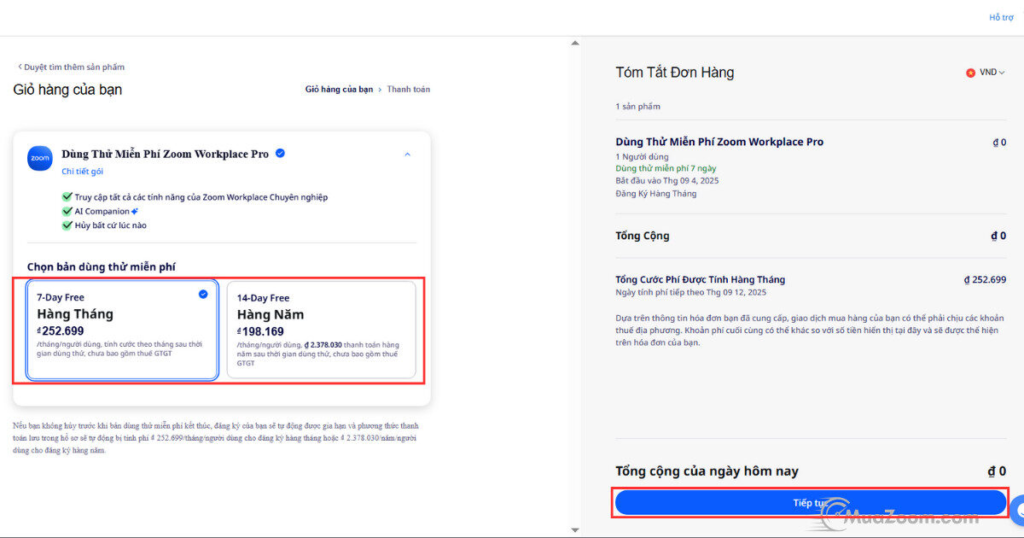
- Sau khi đăng ký, bạn có thể thấy tùy chọn nâng cấp như Zoom Workplace.
- Chọn gói “7-Day Free” hoặc “14-Day Free” và nhấp “Tiếp tục”.
Chọn phương thức thanh toán
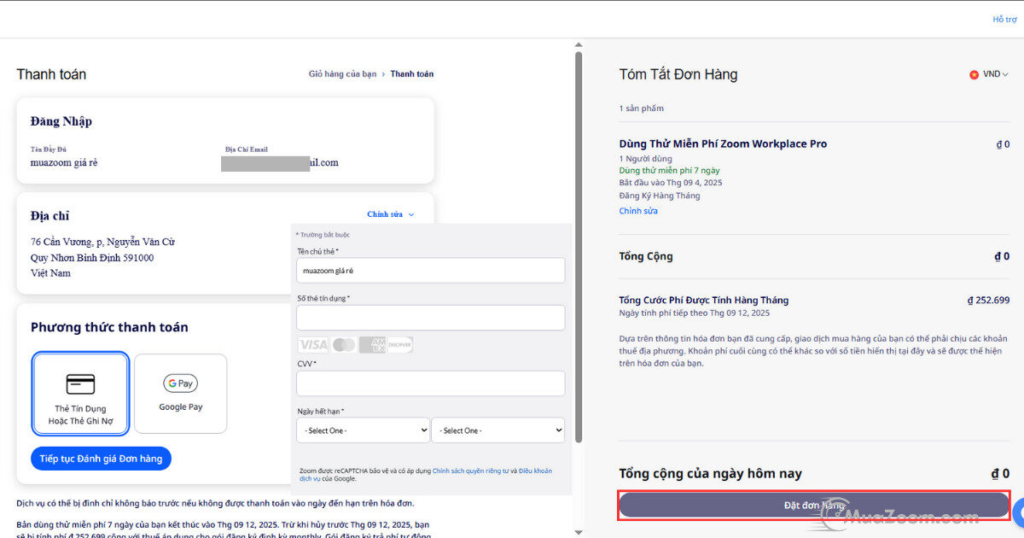
- Chọn một trong các tùy chọn:
- Thẻ Tín Dụng/Hoặc Thẻ Ghi Nợ: Nhập thông tin thẻ (số thẻ, ngày hết hạn, mã CVV).
- Google Pay: Sử dụng ví điện tử Google Pay.
- Nhấp vào “Đặt đơn hàng” để thanh toán.
Lưu ý:
- Sau khi đăng ký thành công, bạn có thể tải ứng dụng Zoom từ trang chính thức hoặc cửa hàng ứng dụng để tổ chức cuộc họp trực tuyến.
- Thời gian thử nghiệm: Gói miễn phí chỉ áp dụng trong 7 hoặc 14 ngày. Sau đó, bạn sẽ được tính phí theo gói đã chọn nếu không hủy.
- Hủy dịch vụ: Nếu không muốn tiếp tục, bạn cần hủy trước khi hết thời gian thử nghiệm qua tài khoản Zoom.
Giải pháp kéo dài tài khoản Zoom Free vượt quá giới hạn 40 phút năm 2025
Để kéo dài tài khoản Zoom Free vượt qua giới hạn 40 phút, bạn có thể áp dụng một số giải pháp đơn giản mà không cần nâng cấp lên gói trả phí.

Kết thúc và khởi động lại cuộc họp
- Cách thực hiện:
- Lên lịch cuộc họp trước trên ứng dụng Zoom hoặc trang web zoom.us bằng cách sử dụng Meeting ID cố định.
- Khi cuộc họp còn khoảng 5-10 phút, chủ trì thông báo cho người tham gia rằng cuộc họp sẽ tạm dừng.
- Chủ trì nhấp “Leave Meeting” và rời khỏi phòng họp.
- Tất cả người tham gia cũng rời khỏi, sau đó sử dụng cùng một liên kết mời hoặc Meeting ID để tham gia lại.
- Lưu ý: Quá trình này sẽ khởi động lại một phiên mới với 40 phút khác. Bạn có thể lặp lại nhiều lần nếu cần.
- Ưu điểm: Miễn phí, dễ thực hiện.
- Nhược điểm: Có thể có độ trễ ngắn (khoảng 1-10 phút tùy tài khoản) trước khi khởi động lại, đòi hỏi sự phối hợp từ người tham gia.
Sử dụng nhiều tài khoản luân phiên làm chủ trì
- Cách thực hiện:
- Chuẩn bị ít nhất 2 tài khoản Zoom Free (của bạn hoặc người khác).
- Người đầu tiên làm chủ trì cuộc họp trong 40 phút đầu, sau đó rời khỏi.
- Người thứ hai (có tài khoản khác) tạo cuộc họp mới và mời mọi người tham gia tiếp.
- Lưu ý: Đảm bảo thông báo trước cho người tham gia về việc chuyển đổi để tránh gián đoạn.
- Ưu điểm: Linh hoạt, không phụ thuộc vào một tài khoản.
- Nhược điểm: Cần sự phối hợp giữa các chủ trì và có thể gây mất tập trung.
Chia nhỏ cuộc họp thành nhiều phiên
- Cách thực hiện:
- Lên kế hoạch trước, chia nội dung cuộc họp thành các phần 30-35 phút.
- Sau mỗi phần, kết thúc cuộc họp và nghỉ giải lao ngắn (5-10 phút), sau đó khởi động lại với cùng Meeting ID.
- Lưu ý: Sử dụng tài liệu hoặc bảng trắng để ghi chú, tránh lặp lại nội dung.
- Ưu điểm: Giữ tập trung tốt hơn, phù hợp với các cuộc họp dài.
- Nhược điểm: Yêu cầu quản lý thời gian chặt chẽ.
Có nên nâng cấp Zoom Free lên Zoom Pro không?
Nếu bạn chỉ dùng Zoom để học nhóm, dạy online quy mô nhỏ hoặc họp nhanh thì Zoom Free hoàn toàn đáp ứng được nhu cầu. Tuy nhiên, nếu bạn:
- Tổ chức lớp học online dài hạn.
- Doanh nghiệp cần họp kéo dài trên 1 giờ.
- Muốn lưu trữ, quản lý file ghi âm trên cloud.
Lúc này, việc nâng cấp Zoom Pro hoặc thuê Zoom Pro không giới hạn sẽ là lựa chọn tiết kiệm thời gian và chi phí nhất.
Gợi ý dịch vụ thuê Zoom Pro bản quyền giá tốt năm 2025

Nếu bạn đang tìm kiếm dịch vụ thuê Zoom Pro bản quyền giá tốt năm 2025, muazoom.com là một lựa chọn đáng cân nhắc với nhiều ưu điểm nổi bật.
- Uy tín: muazoom.com cam kết cung cấp dịch vụ Zoom Pro, đảm bảo an toàn, bảo mật và không có rủi ro vi phạm bản quyền.
- Giá cả cạnh tranh:
- Giá thuê bắt đầu từ 9.000 VNĐ/3 giờ, rất phù hợp cho các cuộc họp hoặc sự kiện ngắn hạn.
- Các gói dài hạn theo tháng cũng được tối ưu hóa chi phí, với ưu đãi tặng thêm thời gian sử dụng.
- Sử dụng đơn giản: Khách hàng không cần tạo tài khoản phức tạp. Sau khi thanh toán, bạn chỉ cần nhận link phòng Zoom và host key là có thể tạo phòng họp ngay. Việc quản lý phòng cực kỳ dễ dàng, phù hợp cả cho người mới, không rành công nghệ.
- Tính linh hoạt:
- Hỗ trợ thuê theo giờ, ngày, tuần hoặc tháng, cho phép bạn tùy chỉnh dựa trên nhu cầu.
- Quy trình kích hoạt nhanh, chỉ trong 5 phút sau khi thanh toán, giúp bạn bắt đầu sử dụng ngay lập tức.
Tính năng nổi bật
- Không giới hạn 40 phút: Cuộc họp có thể kéo dài tối đa 30 giờ, lý tưởng cho các sự kiện dài hoặc đào tạo trực tuyến.
- Số lượng người tham gia: Hỗ trợ từ 100 đến 1.000 người, tùy gói bạn chọn.
- Tích hợp công nghệ hiện đại: Chia nhóm thảo luận (Breakout Room), hỗ trợ livestream sự kiện, AI Companion 2.0: Tự động tóm tắt cuộc họp, ghi chú và hỗ trợ 32 ngôn ngữ,…
- Hỗ trợ kỹ thuật: Đội ngũ chuyên nghiệp sẵn sàng hỗ trợ 24/7 qua Zalo, khắc phục mọi vấn đề như lỗi tài khoản hoặc nâng cấp gói.
Trả lời câu hỏi thường gặp (FAQ)
Kết luận
Sau khi tìm hiểu, có thể thấy rằng tài khoản Zoom Free tuy mang lại nhiều tiện lợi trong việc học tập và làm việc online, nhưng giới hạn 40 phút vẫn luôn là rào cản lớn. Các thủ thuật như dùng thử Zoom Pro, khởi động lại phòng, đổi host, hay tạo nhiều tài khoản chỉ là giải pháp tạm thời.
Nếu bạn muốn giải pháp lâu dài – không giới hạn thời gian thì nên lựa chọn thuê Zoom Pro với chi phí siêu rẻ chỉ từ 9.000 VNĐ/3 giờ tại muazoom.com.
Quý khách vui lòng để lại thông tin, chúng tôi sẽ liên hệ hỗ trợ trong thời gian sớm nhất
Xem thêm: Hướng dẫn thuê Zoom Pro trong 5 bước