
Mua ngay các mẫu gậy selfie, gimbal được nhiều người mua nhất để chụp ảnh đẹp hơn:
Để có được những bức ảnh đẹp, ngoài việc sở hữu một chiếc iPhone hiện đại, bạn còn cần một số bí quyết chỉnh camera cơ bản và nâng cao. Bài viết này sẽ hướng dẫn bạn cách chỉnh camera iPhone chụp hình đẹp, từ bước chuẩn bị, thao tác trong ứng dụng mặc định, đến mẹo nâng cao và hậu kỳ, giúp bạn tự tin sáng tạo ảnh đẹp ở mọi hoàn cảnh.
Cách chỉnh camera iPhone chụp hình đẹp dễ áp dụng cho mọi người
I. Chuẩn bị trước khi chụp ảnh bằng iPhone
Việc chuẩn bị kỹ lưỡng trước khi bấm máy là yếu tố quan trọng giúp ảnh chụp từ iPhone đạt chất lượng tốt nhất. Hãy lưu ý những điểm sau để đảm bảo camera luôn sẵn sàng ghi lại khoảnh khắc tuyệt vời.
- Lau sạch ống kính: Đảm bảo không còn dấu vân tay, bụi bẩn hoặc vết mờ trên ống kính để ảnh sắc nét, chi tiết hơn.
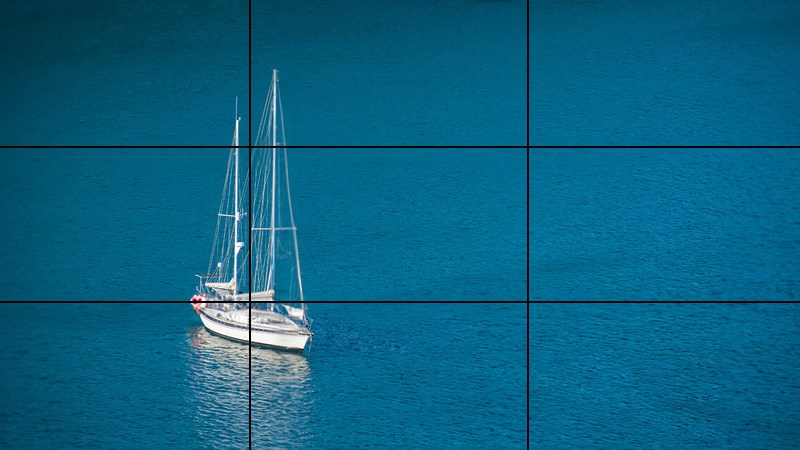
- Bật lưới (Grid): Hỗ trợ căn chỉnh bố cục theo quy tắc 1/3, giúp hình ảnh cân đối và chuyên nghiệp hơn (Cài đặt > Camera > Lưới).
- Chọn môi trường ánh sáng phù hợp: Ưu tiên nguồn sáng tự nhiên, tránh ánh sáng quá gắt hoặc ngược sáng khiến ảnh bị cháy hoặc tối.
- Tháo ốp lưng che camera (tùy trường hợp): Đảm bảo không bị viền mờ hoặc bóng lạ xuất hiện trên ảnh.
Bật lưới (Grid): Hỗ trợ căn chỉnh bố cục theo quy tắc 1/3

Phụ kiện Apple cũ – Hàng xịn giá êm, tiết kiệm đến 40%
II. Cách chỉnh camera iPhone chụp hình đẹp trong ứng dụng mặc định
Ứng dụng camera mặc định của iPhone được tích hợp nhiều tính năng thông minh, giúp bạn dễ dàng điều chỉnh để có bức ảnh đẹp mà không cần đến ứng dụng ngoài. Dưới đây là hướng dẫn chi tiết cách chỉnh camera iPhone chụp hình đẹp ngay trong app mặc định.
Hướng dẫn chi tiết
Bước 1: Mở ứng dụng Camera > Chạm vào chủ thể để lấy nét > Vuốt lên/xuống để điều chỉnh độ sáng.
- Khi bạn chạm vào đối tượng chính trên màn hình, camera sẽ tự động lấy nét và hiện biểu tượng mặt trời. Vuốt biểu tượng này lên để tăng sáng hoặc xuống để giảm sáng, giúp ảnh không bị quá tối hoặc quá sáng.
Bước 2: Bật HDR (High Dynamic Range) > Chụp ảnh.
- HDR giúp cân bằng sáng tối, giữ lại chi tiết ở cả vùng sáng và tối. Bạn nên bật HDR khi chụp ngoài trời hoặc trong điều kiện ánh sáng phức tạp.
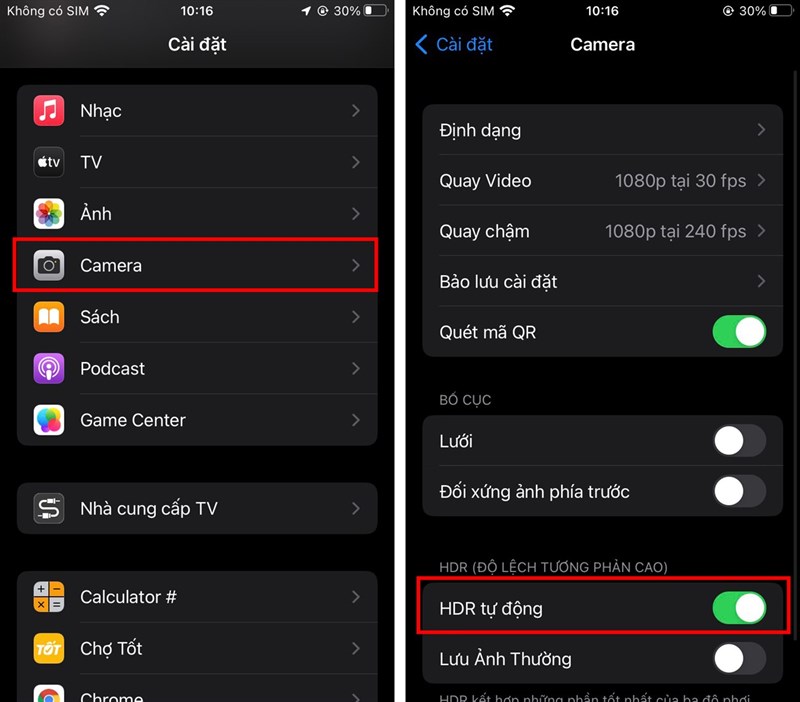
Bật HDR trên iPhone
Bước 3: Chọn chế độ Portrait (Chân dung) khi chụp người > Điều chỉnh hiệu ứng ánh sáng nếu muốn. Chế độ này hoạt động tốt nhất khi chủ thể cách máy khoảng 0,5 – 2,5m và hậu cảnh có nhiều chi tiết để hiệu ứng xóa phông rõ nét hơn
- Chế độ này tạo hiệu ứng xóa phông (bokeh), làm nổi bật chủ thể và làm mờ hậu cảnh. Bạn có thể vuốt để chọn các hiệu ứng ánh sáng như Natural Light, Studio Light, Contour Light…
Chế độ Portrait
Bước 4: Kích hoạt Live Photo hoặc Deep Fusion khi cần.
- Live Photo tạo ảnh động ngắn vài giây, rất phù hợp cho khoảnh khắc vui nhộn. Deep Fusion (dành cho iPhone 11 trở lên) tăng chi tiết và giảm nhiễu khi chụp trong điều kiện ánh sáng yếu.
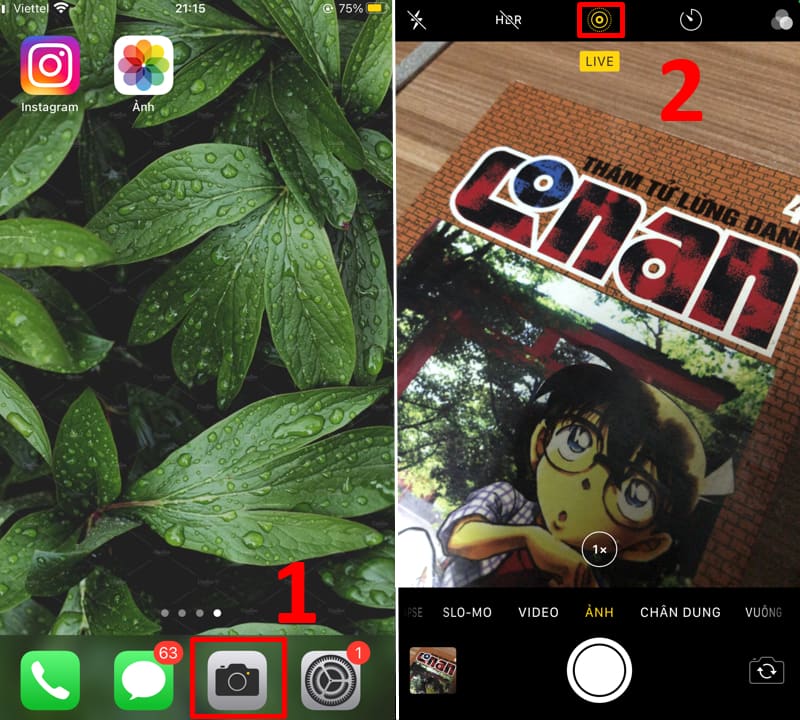
Vào Camera chọn chế độ Live để chụp ảnh Live Photo
Bước 5: Điều chỉnh phơi sáng (Exposure) thủ công khi chụp cảnh đêm hoặc phong cảnh.
- Nhấn vào biểu tượng mũi tên trên đầu màn hình > Chọn biểu tượng +/- > Vuốt để tăng/giảm phơi sáng, tạo hiệu ứng ảnh sáng nghệ thuật hoặc giảm nhiễu hạt.
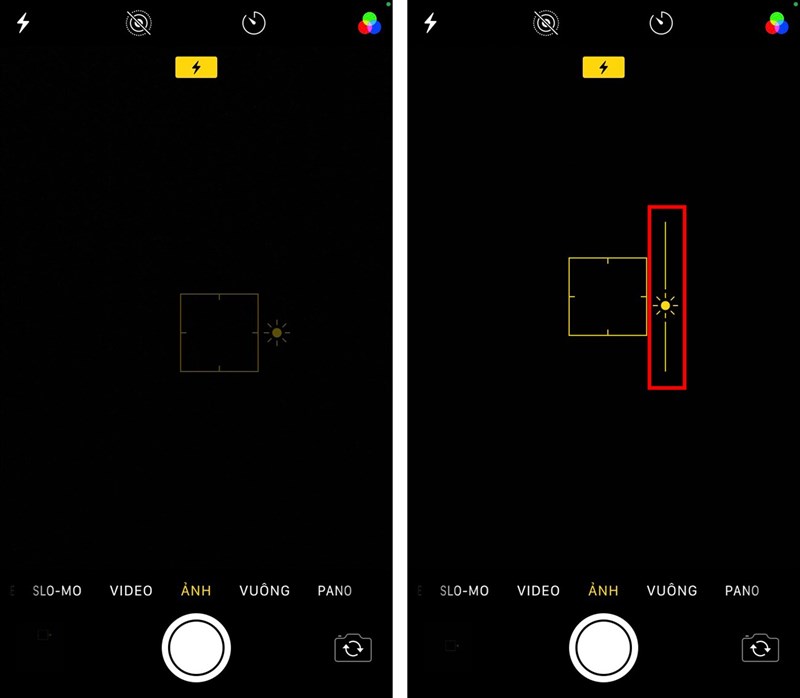
Điều chỉnh phơi sáng
Lưu ý: Không nên lạm dụng các hiệu ứng hoặc chỉnh quá sáng, dễ khiến ảnh bị mất chi tiết hoặc thiếu tự nhiên.
III. Mẹo nâng cao khi chụp hình bằng iPhone
Hướng dẫn nhanh
Chọn ống kính Wide/Tele > Dùng Night Mode > Cầm máy đúng cách > Sử dụng Burst Mode khi cần.
Hướng dẫn chi tiết
Bước 1: Chuyển đổi giữa ống kính góc rộng (Wide), siêu rộng (Ultra Wide) và tele (Telephoto).
- Chạm vào các biểu tượng 0.5x, 1x, 2x/3x trên giao diện camera để chọn góc chụp phù hợp. Góc rộng lý tưởng cho phong cảnh, tele giúp chụp chân dung từ xa mà không bị méo hình.
Chuyển đổi giữa ống kính góc rộng (Wide), siêu rộng (Ultra Wide) và tele (Telephoto).
Bước 2: Kích hoạt Night Mode khi chụp thiếu sáng.
- Night Mode tự động xuất hiện khi môi trường thiếu sáng, bạn chỉ cần giữ máy cố định vài giây để camera thu đủ ánh sáng, cho ảnh sáng rõ và ít nhiễu.
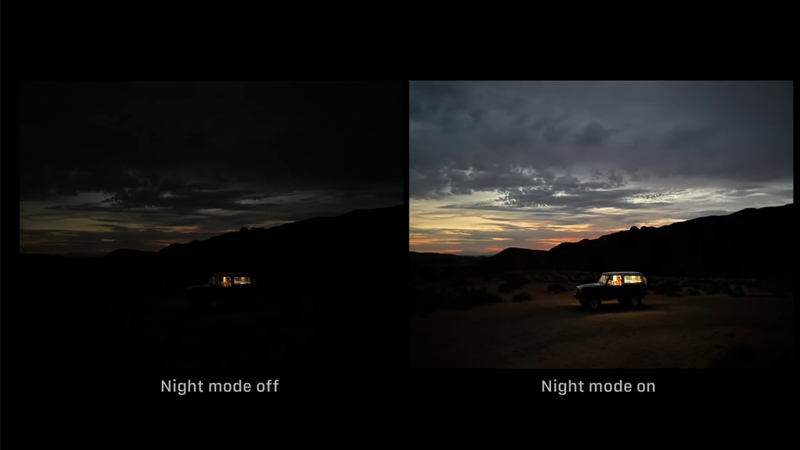
Bước 3: Cầm máy đúng cách để tránh rung, nhòe ảnh.
- Sử dụng cả hai tay để giữ máy chắc chắn, hoặc dùng tripod (chân máy) khi chụp đêm, phơi sáng lâu.
Bước 4: Sử dụng Burst Mode (Chụp liên tục) để bắt khoảnh khắc chuyển động nhanh.
- Giữ nút chụp hoặc kéo nút chụp sang trái (chế độ dọc) để chụp liên tiếp nhiều ảnh, rất hữu ích khi chụp trẻ nhỏ, thú cưng hoặc thể thao.
Sử dụng Burst Mode (Chụp liên tục)
Lưu ý: Hãy kiểm tra dung lượng bộ nhớ trước khi chụp liên tục, vì Burst Mode sẽ lưu nhiều ảnh cùng lúc.
Trước mỗi lần dùng Burst Mode, kiểm tra dung lượng là thao tác nên làm; một mẫu máy như iPhone 17e 256GB có sẵn không gian lưu trữ rộng, giúp bạn thoải mái bấm chụp liên tục mà không phải gián đoạn để dọn bộ nhớ.
Thế Giới Di Động hiện đang bán iPhone giá tốt, nhiều khuyến mãi
IV. Cách chụp ảnh đẹp theo từng ngữ cảnh
Mỗi ngữ cảnh chụp ảnh lại cần một số mẹo riêng để tận dụng tối đa sức mạnh camera iPhone.
Chân dung
- Dùng chế độ Portrait, đặt chủ thể cách camera 1-2m, ưu tiên ánh sáng dịu (ánh sáng cửa sổ, đèn softbox), tránh ánh sáng gắt trực diện.
- Chạm lấy nét vào khuôn mặt, điều chỉnh sáng cho da đều màu, hậu cảnh mờ nhẹ để làm nổi bật chủ thể.
Portrait + Portrait Lighting là bộ hiệu ứng ánh sáng
Phong cảnh
- Sử dụng ống kính Ultra Wide để lấy trọn khung cảnh rộng lớn, bật lưới (Grid) để căn theo quy tắc 1/3, tạo chiều sâu và phối cảnh hài hòa.
- Chụp vào thời điểm “giờ vàng” (sáng sớm, chiều muộn) giúp màu sắc dịu, ánh sáng mềm mại.
Đồ ăn
- Đặt món ăn gần cửa sổ hoặc dưới ánh sáng trắng tự nhiên, tránh ánh sáng vàng gây lệch màu.
- Chụp ở góc 45 độ hoặc từ trên xuống, chỉnh nhẹ độ bão hòa để món ăn trông hấp dẫn, tươi ngon hơn.
Ban đêm
- Sử dụng Night Mode, giữ máy thật yên (có thể đặt lên mặt phẳng hoặc dùng tripod), kết hợp chỉnh exposure vừa phải để ảnh sáng rõ mà không bị nhiễu hạt.
- Tránh chụp ngược sáng mạnh hoặc di chuyển khi chụp để ảnh không bị nhòe.
V. Lỗi thường gặp khi chụp hình bằng iPhone và cách khắc phục
Trong quá trình chụp ảnh, bạn có thể gặp một số lỗi phổ biến. Dưới đây là các lỗi thường gặp và cách xử lý nhanh chóng.
- Ảnh mờ, thiếu nét: Kiểm tra lại điểm lấy nét, lau sạch lens, giữ máy chắc tay hoặc dùng tripod.
- Ảnh bị ngược sáng: Chạm lấy nét vào vùng chủ thể, bật HDR, hoặc thay đổi góc chụp để hạn chế ánh sáng chiếu thẳng vào ống kính.
- Ảnh bị rung, nhòe: Sử dụng tripod hoặc đặt iPhone lên bề mặt phẳng, dùng nút âm lượng vật lý để chụp thay vì nút cảm ứng.
- Ảnh thiếu sáng: Tăng Exposure (phơi sáng) thủ công hoặc kích hoạt Night Mode khi chụp trong điều kiện ánh sáng yếu.
VI. Câu hỏi thường gặp khi chụp hình bằng iPhone
1. Cách chụp chân dung đẹp trên iPhone?
Dùng chế độ Portrait, đặt chủ thể cách camera 1-2m, ưu tiên ánh sáng tản đều để khuôn mặt sáng và tự nhiên.
2. Có cần dùng app ngoài không?
Ứng dụng camera mặc định của iPhone đã rất mạnh mẽ, đủ để chụp đẹp. Tuy nhiên, nếu muốn chỉnh màu nâng cao, bạn có thể thử thêm Lightroom, VSCO.
3. Chụp đêm bằng iPhone sao cho nét, sáng?
Giữ chắc tay hoặc dùng tripod, bật chế độ Night Mode, điều chỉnh Exposure vừa phải để ảnh sáng rõ mà không bị nhiễu hạt.
Thế Giới Di Động hiện đang bán iPhone giá tốt, nhiều khuyến mãi
Chỉ với mấy bước đơn giản bạn đã có thể dễ dàng tuỳ chỉnh, cài đặt chất lượng ảnh chụp trên iPhone được cao hơn, nét hơn với dung lượng điện thoại của mình. Chúc bạn thành công!