
Hình ảnh cập nhật chương trình cơ sở OTA phải tuân thủ định dạng tệp MatterOTA Software Image (Hình ảnh phần mềm OTA), bao gồm:
- Giá trị nhận dạng tệp xác định duy nhất tệp là tệp cập nhật chương trình cơ sở Matter
- Kích thước của tệp
- Kích thước tiêu đề
- Tiêu đề được mã hoá theo Tag-length-value (TLV) chứa thông tin về bản cập nhật, bao gồm:
- VID
- PID
- phiên bản phần mềm
- Tải trọng
SDK Matter cung cấp một công cụ để tạo và kiểm tra hình ảnh Matter OTA (ota_image_tool.py). Một số hệ thống tạo bản dựng có thể tự động tạo hình ảnh Matter OTA, vì vậy, hãy kiểm tra tài liệu SoC.
Tạo hình ảnh OTA
Dùng ota_image_tool.py để tạo hình ảnh:
$ ./ota_image_tool.py create -v hexVendorId -p hexProductId -vn versionNumber -vs “versionString” -da “hash-function path_to_binary path_to_ota_file
Để xác minh bộ siêu dữ liệu và tiêu đề của tệp, hãy chạy tập lệnh bằng lệnh show:
$ ./ota_image_tool.py show path_to_ota_file
Ví dụ về đầu ra:
Magic: 1beef11e Total Size: 90 Header Size: 62 Header TLV: [0] Vendor Id: XXXX (0xXX) [1] Product Id: XXX (0xXX) [2] Version: 101 (0x65) [3] Version String: 1.0.1 [4] Payload Size: 12 (0xc) [8] Digest Type: 1 (0x1) [9] Digest: a948904f2f0f429b8f8197694b30184b0d2ed1c3cd2a1ec0fb85d299a193a447
Tải hình ảnh OTA lên
Cách tải hình ảnh lên Google Home Developer Console:
Chuyển đến Developer Console
-
Mở dự án rồi mở thiết bị.
-
Chuyển đến Matter > OTA.
-
Nhấp vào Quản lý OTA bên cạnh thiết bị trong danh sách Tích hợp.
Lưu ý quan trọng: Các hoạt động tích hợp với VID hoặc PID thử nghiệm sẽ không xuất hiện trong danh sách này.
-
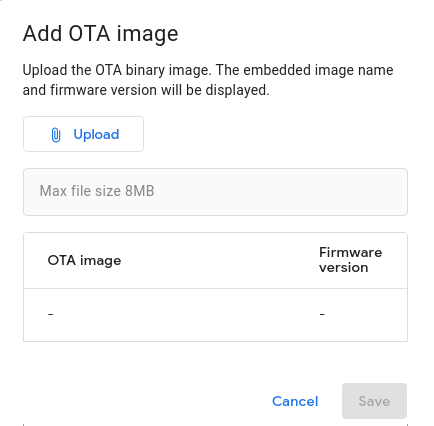
Trên thẻ Quản lý, hãy nhấp vào addThêm hình ảnh OTA.
-
Nhấp vào attach_fileTải lên để chọn và tải tệp hình ảnh lên.
Lưu ý: Tiêu đề và định dạng tệp của hình ảnh phải tuân thủ quy cách Matter và tệp không được lớn hơn 8 megabyte.
Sau khi xác thực thành công, tên tệp của hình ảnh sẽ xuất hiện bên dưới nút attach_fileTải lên.
Hình ảnh OTA sẽ được phân phối ngay sau khi tải lên.
Thêm hoặc sửa đổi nội dung mô tả hình ảnh OTA
-
Chuyển đến phần Matter > OTA.
-
Trên thẻ Quản lý, hãy nhấp vào Mở bên cạnh hình ảnh mà bạn muốn sửa đổi.
-
Trong hộp thoại OTA image details (Thông tin chi tiết về hình ảnh OTA), bạn có thể thay đổi nội dung mô tả hình ảnh.
-
Nhấp vào Huỷ hoặc Lưu.
Lưu ý: Chỉ bạn mới nhìn thấy trường mô tả hình ảnh.
Xoá hình ảnh OTA
Bạn không thể xoá hình ảnh OTA ở trạng thái Đã phát hành, bạn chỉ có thể xoá những hình ảnh ở trạng thái Sẵn sàng. Cách xoá một hình ảnh OTA ở trạng thái Sẵn sàng:
-
Chuyển đến phần Matter > OTA.
-
Trên thẻ Quản lý, hãy nhấp vào trình đơn more_vert “tuỳ chọn khác” bên cạnh hình ảnh OTA rồi chọn Xoá.